Png To Stl

Grundlagen zu 3D-Dateien

Was bedeutet also „PNG in STL umwandeln“ online?

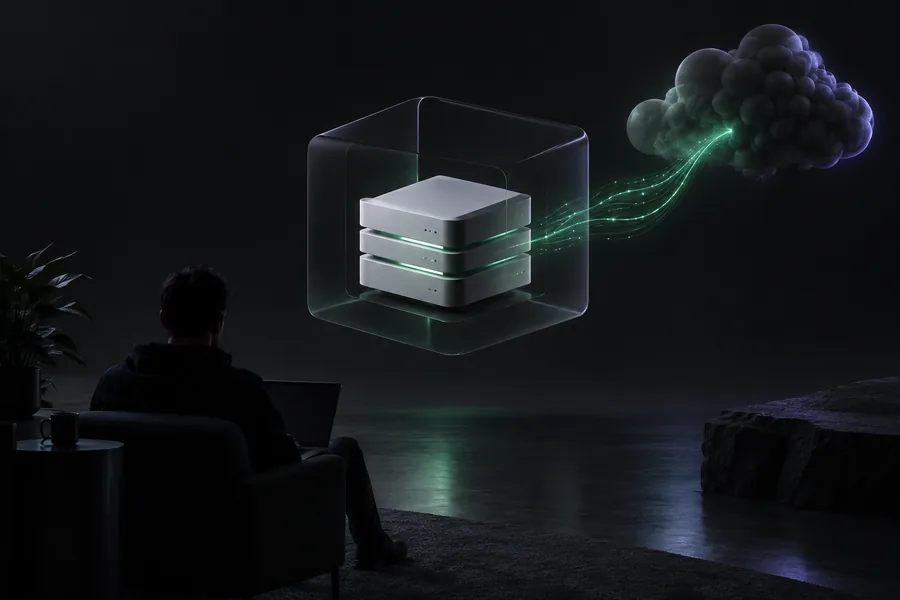
Wenn Sie sich fragen, was „PNG in STL umwandeln“ online bedeutet: Dabei werden die Informationen eines PNG-Bildes im Browser in ein dreidimensionales STL-Netz umgewandelt. Das Ergebnis hängt davon ab, ob das Bild als Umriss oder als Höhenkarte interpretiert wird.

Visualisierung der Bild-zu-3D-Konvertierung

So funktioniert es

Die Bedeutung, die jedem Pixel zugewiesen wird, bestimmt die Art des Modells.

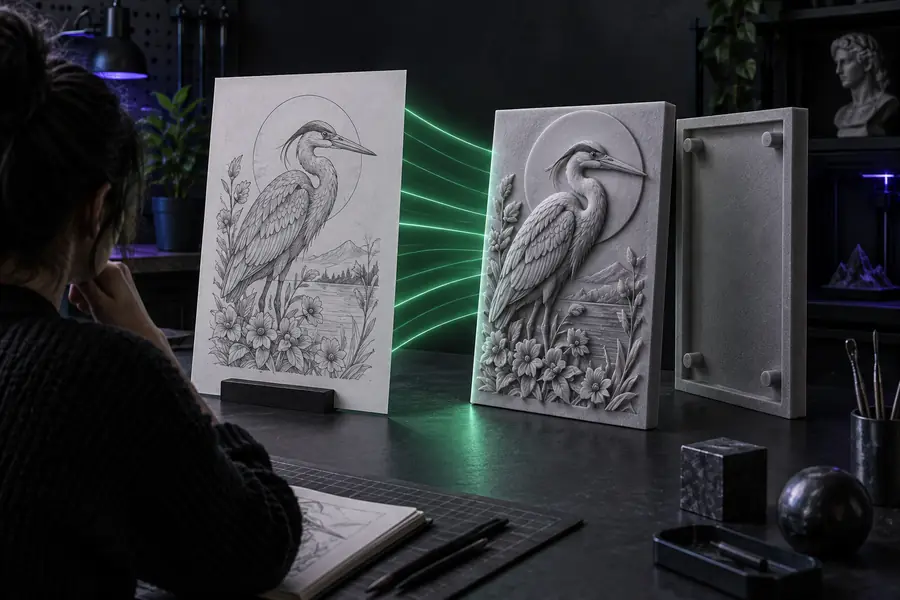
Anschauliches Beispiel für die Umwandlung eines Bildes in eine erhabene 3D-Form Umriss

1

Aus einem Umriss wird eine erhabene Form

Bei einem Logo oder einer einfachen Zeichnung kann ein Konverter die sichtbare Kontur nachzeichnen und der Form eine Dicke geben. Dieser Ansatz eignet sich für Schilder, Stempel, Abzeichen und Dekorationen mit flacher Rückseite. Klare Kanten und starke Kontraste ergeben meist einen besser erkennbaren Umriss als ein detailreiches Foto.

  • Transparenz kann helfen, das Motiv vom Hintergrund zu trennen.
  • Die Dicke muss festgelegt werden; sie ist nicht in der PNG-Datei gespeichert.
Anschauliches Beispiel für Bildhelligkeit als Oberflächenhöhe Höhenkarte

2

Helligkeit wird zu Höhe

Bei einer Höhenkarte weist der Konverter hellen und dunklen Pixeln entsprechend seinen Einstellungen Höhen zu und verbindet diese zu einer Oberfläche. So kann aus einem Graustufenbild ein Relief oder eine geländeartige Kachel entstehen. Der gewählte Höhenbereich verändert das Modell, selbst wenn das Ausgangsbild gleich bleibt.

  • Weiche Verläufe führen tendenziell zu weicheren Übergängen.
  • Welche Töne die größte Höhe erreichen, hängt von den Konvertierungseinstellungen ab.
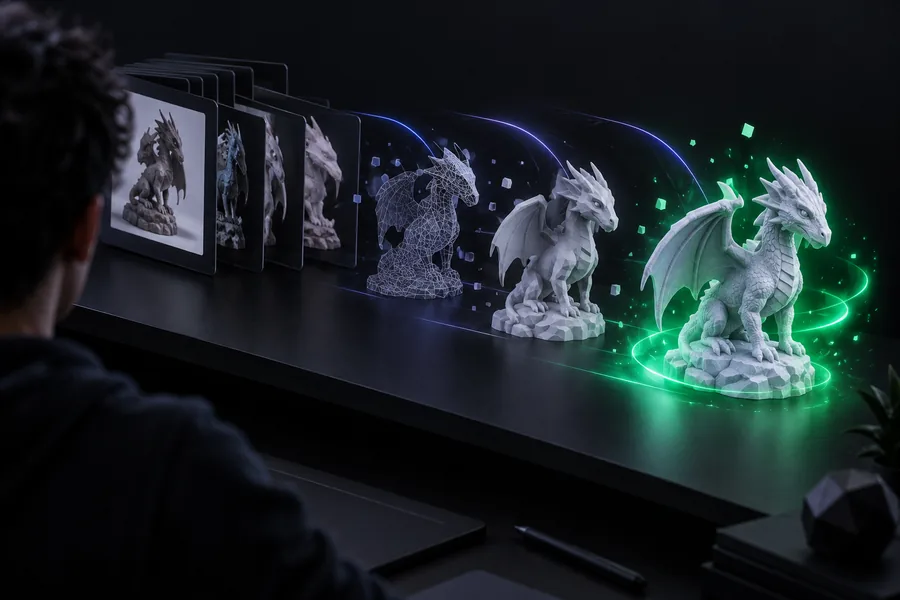
Anschauliches Beispiel für eine triangulierte 3D-Oberfläche Mesh

3

Die Oberfläche wird zu einer STL-Datei

Die entstandene Form wird durch miteinander verbundene Dreiecke dargestellt und als STL-Datei gespeichert. STL enthält Geometrie, bewahrt das PNG aber nicht als bearbeitbare Bildebene. Prüfen Sie vor dem Drucken das Mesh und legen Sie die gewünschte physische Größe in Ihrer Modellierungs- oder Slicing-Software fest.

  • Feine Bilddetails können mehr Dreiecke erfordern.
  • Eine sichtbare Vorschau allein bestätigt noch nicht, dass das Modell druckbar ist.

Wählen Sie die passende Interpretation

Wenn

Ihr PNG ein markantes Symbol, ein Schriftzug oder eine Silhouette ist.

Dann

Wählen Sie Konturverfolgung und Extrusion.

So bleibt die charakteristische Kontur erhalten und erhält eine bewusst gewählte, gleichmäßige Dicke.

Wenn

Ihr PNG Helligkeitsabstufungen nutzt, um Tiefe darzustellen.

Dann

Wählen Sie ein Höhenrelief.

Die Helligkeit der Pixel kann eine strukturierte Vorderseite statt einer einfachen, flachen Oberseite erzeugen.

Wenn

Sie ein vollständiges Objekt mit präzisen, nicht sichtbaren Seiten benötigen.

Dann

Modellieren Sie es stattdessen anhand von Referenzen.

Keine der beiden Konvertierungsmethoden kann Geometrie erschließen, die in einem einzelnen Bild nicht vorhanden ist.

Von Pixeln zum Mesh

  1. 1

    Quelldatei vorbereiten

    Beginnen Sie mit einem klaren PNG. Entfernen Sie für eine Kontur vereinzelte Hintergrundpixel oder verwenden Sie für eine Höhenkarte bewusst gewählte Graustufenwerte.

  2. 2

    Wählen Sie, wie die Tiefe zugewiesen wird

    Wählen Sie eine Extrusion entlang der Konturen oder ein Relief auf Basis der Helligkeit und passen Sie dann die Dicke oder Höhe an die gewünschte Form an.

  3. 3

    Prüfen Sie die STL-Datei

    Prüfen Sie die Vorschau auf fehlende Bereiche, raue Kanten oder überhöhte Spitzen. Öffnen Sie das exportierte Mesh in einem Slicer oder Modellierungsprogramm, um Maßstab und Geometrie zu überprüfen.

Sobald die Vorgehensweise klar ist, hängt der richtige nächste Schritt von Ihrer Quelldatei und dem beabsichtigten Verwendungszweck ab.

Was möglich ist und was nicht

Die Umwandlung von PNG in STL ist nützlich für Formen, die aus Bildern abgeleitet werden. Die Quelldatei kann jedoch nicht jede Gestaltungsfrage beantworten.

  • Kann unsichtbare Geometrie nicht rekonstruieren

    Ein Bild von vorn liefert keine zuverlässigen Informationen über die Rückseite, das Innere oder das Seitenprofil des Motivs.

    AlternativeVerwenden Sie zusätzliche Ansichten und erstellen Sie diese Teile in einem 3D-Modellierungsprogramm.

  • Kann Farben in gewöhnlichen STL-Dateien nicht erhalten

    Das Mesh bildet die Form ab; die Farben der Quell-PNG bleiben nicht als druckbare Textur erhalten.

    AlternativeBewahren Sie das Originalbild separat auf oder verwenden Sie einen Arbeitsablauf mit Farbunterstützung, wenn Farben wichtig sind.

  • Kann keinen druckbaren Volumenkörper garantieren

    Dünne Elemente, unverbundene Bereiche und offene Oberflächen können in einem Slicer Probleme verursachen.

    AlternativePrüfen Sie das Mesh, verbinden oder reparieren Sie problematische Bereiche und stellen Sie eine ausreichende Dicke sicher.

  • Kann den gewünschten Maßstab nicht kennen

    Pixel allein legen nicht fest, wie breit oder hoch ein fertiges Objekt in physischen Einheiten sein soll.

    BehelfslösungLegen Sie die Abmessungen fest und überprüfen Sie sie, bevor Sie das endgültige Modell exportieren oder slicen.

Wer es nutzt

Maker nutzen die Funktion „PNG in STL umwandeln“ für Reliefkunst, erhabene Schriftzüge, einfache Embleme und bildbasierte Prototypen, wenn ein flaches Bild den Ausgangspunkt bildet.

Erforderlich Optional
  • Eine PNG-Datei mit einem klar erkennbaren Motiv oder bewusst angelegten Graustufen für die Tiefe

    Erforderlich

    Das Bild muss eine Kontur oder ein Tonwertmuster enthalten, das bei der Umwandlung interpretiert werden kann.

  • Eine Entscheidung zwischen Konturextrusion und Höhenkartenrelief

    Erforderlich

    Dieselbe PNG-Datei kann mit diesen Methoden sehr unterschiedliche Formen ergeben.

  • Eine gewünschte physische Größe, falls die STL-Datei gedruckt werden soll

    Erforderlich

    Überprüfen Sie die Abmessungen im Modellierungsprogramm oder Slicer, in dem Sie die Datei öffnen.

  • Ein Mesh-Viewer oder Slicer für eine abschließende Prüfung der Geometrie

    Optional

    Besonders hilfreich, um dünne Wände und nicht verbundene Teile zu erkennen.

Was sich zwischen Eingabe und Ausgabe ändert

  • PNG: Pixel
  • STL: Oberfläche

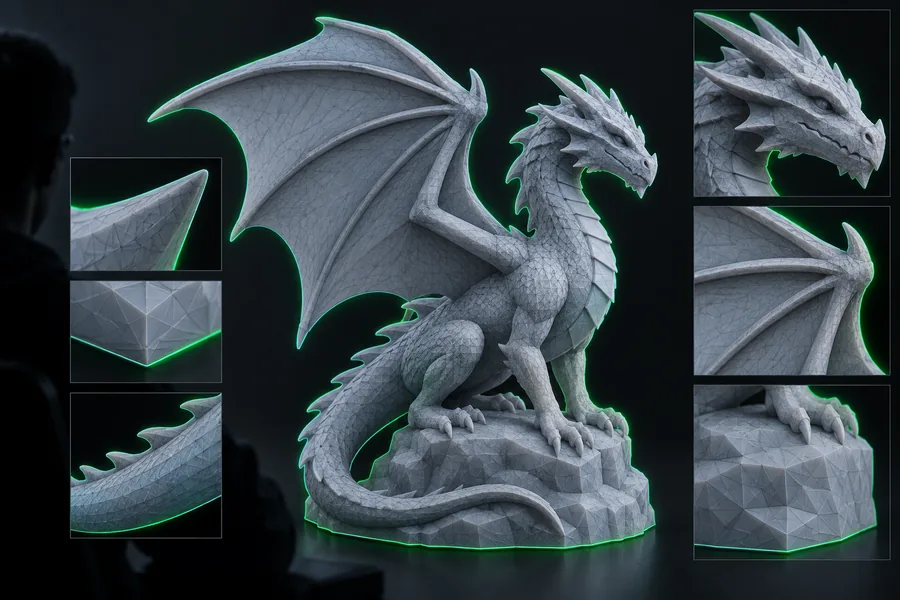
Dies ist ein konzeptioneller Vorher-nachher-Vergleich und keine Zusage, dass jedes Bild dieselbe Form ergibt. Die gewählte Methode zur Tiefenerzeugung und die Einstellungen bestimmen die STL-Datei.

Beispielhaftes PNG-Ausgangsbild für die Konvertierung
Beispielhaftes dreidimensionales Ergebnis

Ein geeignetes Bild in ein Ausgangs-Mesh umwandeln

Einen bildbasierten 3D-Workflow ausprobieren

Beginnen Sie mit einer sauberen PNG-Datei, entscheiden Sie, ob ihre Kontur oder Helligkeit die Tiefe bestimmen soll, und prüfen Sie die entstandene Geometrie, bevor Sie sie als fertiges Modell betrachten.

Bildkonvertierung ausprobieren
  • Am besten für klare Silhouetten oder gezielt erstellte Höhenkarten geeignet
  • Maßstab und Netzqualität vor dem Drucken prüfen

Eigene FAQ

Sie enthält genügend Informationen, um eine Extrusion oder ein Höhenkartenrelief zu erzeugen. Sie enthält jedoch keine vollständige 3D-Beschreibung. Dicke, Höhe und nicht sichtbare Oberflächen müssen daher durch die gewählte Methode festgelegt oder abgeleitet werden.

Damit werden häufig einfache Bildkonturen in erhabene Formen oder Graustufenbilder in Reliefoberflächen umgewandelt. Die STL kann anschließend geprüft und, falls geeignet, für den 3D-Druck vorbereitet werden.

Nein. Aus einem Foto lässt sich eine auf Helligkeitswerten basierende Oberfläche erzeugen, doch Schatten und Glanzlichter sind keine verlässlichen Tiefenangaben. Für ein genaues Modell von allen Seiten sind mehr Informationen nötig, als eine einzelne PNG liefert.

Nicht unbedingt. Prüfen Sie die Abmessungen, Dicke, verbundenen Bereiche und Unversehrtheit des Netzes in einem Slicer. Kleine Bilddetails können bei der gewählten Druckgröße zerbrechlich werden oder verschwinden.

Konvertierung starten