Png To Stl

Schritt-für-Schritt-Anleitung

Schritt für Schritt: So erstellen Sie eine STL-Datei aus einem Bild

Wenn Sie sich fragen, wie Sie aus einem Bild eine STL-Datei erstellen, entscheiden Sie zuerst, was aus den Pixeln werden soll: eine erhabene Silhouette, ein Graustufenrelief oder eine Vorlage für ein modelliertes Objekt. Diese Anleitung zeigt den Workflow „PNG in STL umwandeln“ und erklärt, wo Sie das Mesh vor dem Drucken prüfen sollten.

Beschreiben Sie die Form; prüfen Sie das Ergebnis
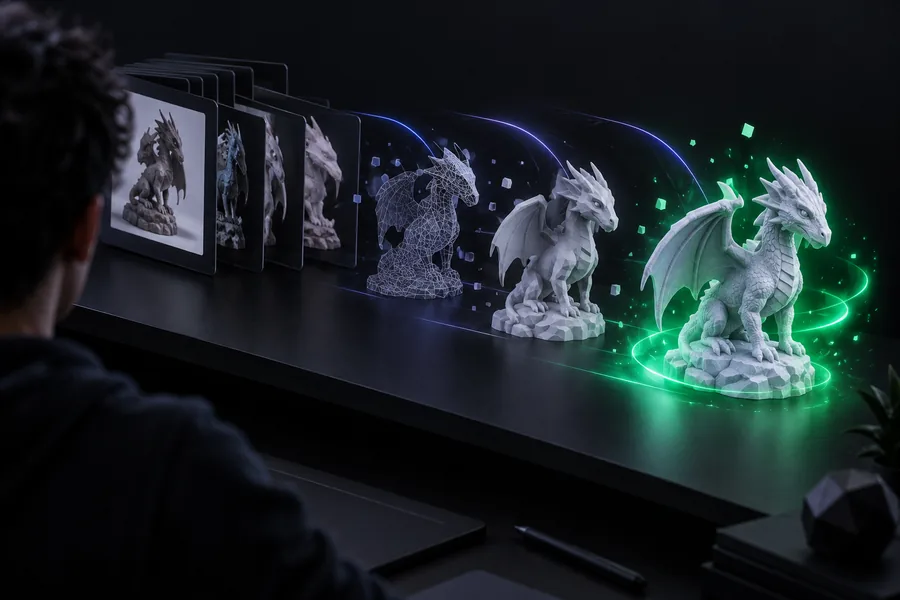
Beispiel einer 3D-Form, das den Übergang von einem flachen Bild zu einem Modell veranschaulicht

Nummerierte Schritte

Kurz gesagt: Bereinigen Sie die Vorlage, geben Sie ihr Tiefe und prüfen Sie den exportierten Körper.

  1. 1

    Bereiten Sie das Bild vor

    Schneiden Sie leere Bereiche weg, erhöhen Sie den Kontrast und entfernen Sie vereinzelte Pixel. Bei einem Logo oder Umriss sollte sich das Motiv deutlich vom Hintergrund abheben; für ein Relief sollten aussagekräftige Graustufenübergänge erhalten bleiben.

  2. 2

    Erstellen Sie die Geometrie

    Zeichnen Sie eine Silhouette als geschlossene Pfade nach und extrudieren Sie sie, oder übertragen Sie Graustufenwerte auf eine unterteilte Oberfläche. Fügen Sie eine Grundfläche oder Rückwand hinzu, damit die entstandene Form ein druckbares Volumen hat.

  3. 3

    Exportieren und prüfen

    Exportieren Sie das fertige Mesh als STL, öffnen Sie es in einem Slicer, legen Sie die gewünschten Abmessungen fest und prüfen Sie jede Schicht auf Lücken, filigrane Stellen oder eine unerwartet umgekehrte Form.

Checkliste für Bild und Datei

Prüfen Sie diese Ausgangsdaten, bevor Sie Zeit damit verbringen, Geometriefehler zu beheben, die auf eine schlechte Vorlage zurückgehen.

Erforderlich Optional
  • Ein PNG mit klar voneinander getrenntem Motiv und Hintergrund

    Erforderlich

    Bei Silhouetten sind saubere Kanten wichtiger als fotografische Details.

  • Ein gewählter Ausgabestil: erhabene Kontur oder Graustufenrelief

    Erforderlich

    Diese Wahl bestimmt, ob Sie Konturen nachzeichnen oder Helligkeitswerte in Höhe umsetzen.

  • Eine Zielbreite und Mindeststärke in millimeters

    Erforderlich

    Pixel geben einer STL keine realen Abmessungen vor.

  • Ein Mesh-Editor oder ein Workflow zur Umwandlung von Bildern in Meshes, der STL exportieren kann

    Erforderlich

    Stellen Sie sicher, dass damit ein geschlossener Körper erstellt werden kann und nicht nur eine texturierte Fläche.

  • Ein Slicer zur Vorschau des exportierten Meshes

    Optional

    Dringend empfohlen, wenn die STL für den 3D-Druck bestimmt ist.

Der beste Weg hängt davon ab, ob Ihre Ausgangsdatei Pixel, Pfade oder ein Bild enthält, das Sie in einer 3D-Arbeitsumgebung bearbeiten möchten.

Von Pixeln zu druckbarer Geometrie

Diese drei Entscheidungen bestimmen, ob aus einem Bild ein brauchbarer Körper oder nur eine flache Oberfläche wird.

Beispielbild zur Vorbereitung eines Bildes vor der Erstellung einer 3D-Form

Für eine eindeutige Vorlage sorgen

Entfernen Sie bei einer Silhouette kleine Flecken, schließen Sie Lücken und vereinfachen Sie feine Schrift, bevor Sie die Konturen nachzeichnen. Beim PNG in STL umwandeln lässt sich nicht zuverlässig erkennen, ob ein schwacher Schatten zum Objekt gehört. Prüfen Sie die Kontur in der geplanten Druckgröße: Winzige, isolierte Bereiche im Bild können zu losen Teilen im Mesh werden.

VORLAGE PRÜFEN

Für ein Schild mit zwei Ebenen sollten Vordergrund und Hintergrund jeweils klar abgegrenzt sein.
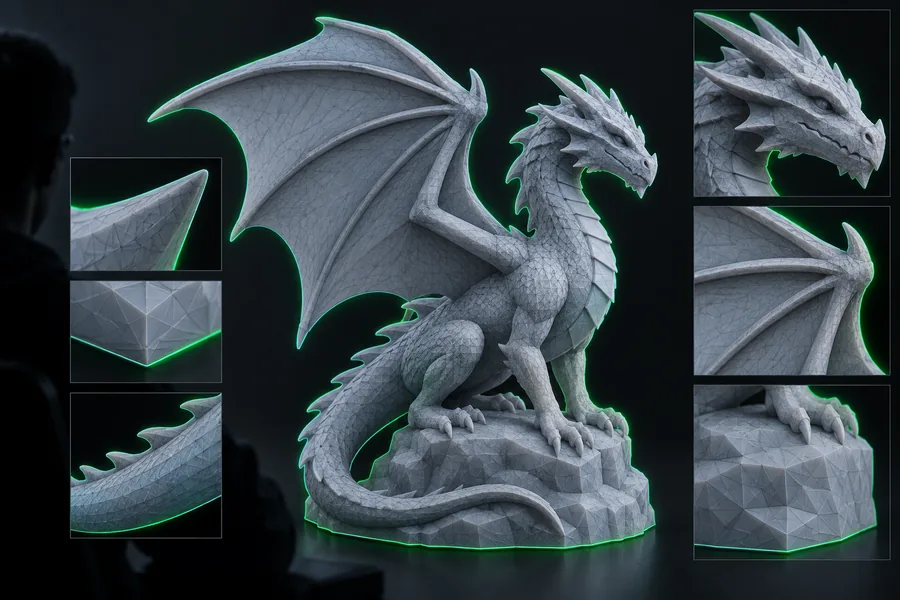
Beispielbild, das zeigt, wie einer zuvor flachen Form Tiefe hinzugefügt wird

Festlegen, wie Helligkeit zu Höhe wird

Ein Schwarz-Weiß-Logo funktioniert meist am besten als nachgezeichnete, geschlossene Pfade, die auf eine feste Dicke extrudiert werden. Ein geländeartiges Bild oder ein Bild für ein Relief erfordert eine andere Methode: Unterteilen Sie eine Ebene und verwenden Sie die Graustufen als Höhenkarte. Legen Sie fest, ob Weiß oder Schwarz am höchsten sein soll, und fügen Sie dann eine flache Grundplatte unter dem Relief hinzu.

HÖHENREGEL

Prüfen Sie vor dem Export die Höhenrichtung in der Vorschau; eine umgekehrte Höhenkarte macht aus erhabenen Details Vertiefungen.

Beispielbild zur Überprüfung der fertigen dreidimensionalen Form

Ein geschlossenes Mesh fertigstellen

Legen Sie den gewünschten Maßstab fest und stellen Sie sicher, dass das Objekt eine Oberseite, Seiten und eine Unterseite hat. Berechnen Sie die Ausrichtung der Flächen neu und reparieren Sie offene Kanten oder sich überschneidende Teile vor dem Export. Wenn Sie wissen möchten, wie Sie zum Drucken aus einem Bild eine stl-Datei erstellen, hören Sie nicht beim Exportdialog auf: Öffnen Sie die STL-Datei in einem Slicer und prüfen Sie die Schichtvorschau.

ABSCHLIESSEND PRÜFEN

Auch ein sichtbares Modell kann Lücken oder Oberflächen enthalten, die der Slicer nicht als geschlossenen Körper verarbeitet.

Die Methode nach Bildtyp wählen

Dieselben Schritte beim PNG in STL umwandeln eignen sich nicht für jedes Bild. Wählen Sie die Modellierungsmethode passend zu den Informationen, die die Vorlage tatsächlich enthält.

Eine Silhouette nachzeichnen und extrudieren

Verwenden Sie ein klares, kontrastreiches Logo oder Symbol. Zeichnen Sie seine Kontur als geschlossene Pfade nach, entfernen Sie unerwünschte eingeschlossene Bereiche und extrudieren Sie die Pfade. Prüfen Sie anschließend, ob getrennte Formen dort verbunden sind, wo es nötig ist.

  • Ideal für markante Schriftzüge, Symbole und Schilder
  • Die physische Dicke nach dem Nachzeichnen festlegen
  • Spitze Ecken vereinfachen, die zu brüchigen Spitzen führen könnten

Helligkeit in ein Relief umwandeln

Verwenden Sie ein Bild mit allmählichen Tonwertübergängen, um die Höhe einer ausreichend fein unterteilten Oberfläche zu bestimmen. Passen Sie den Höhenbereich an, glätten Sie störendes Rauschen und fügen Sie eine solide Grundplatte hinzu, bevor Sie das Netz exportieren.

  • Am besten für geprägte Muster und geländeähnliche Bilder geeignet
  • Wählen Sie, welcher Tonwert den höchsten Punkt darstellt
  • Sorgen Sie für eine flache Rückseite, damit sich das Modell leichter platzieren und drucken lässt

Verwenden Sie das Foto als Vorlage

Ein einzelnes Foto zeigt die verdeckten Seiten eines Objekts nicht. Stellen Sie ein Motiv für ein flaches Relief frei oder modellieren Sie seine vollständige Form anhand zusätzlicher Ansichten und Maße separat.

  • Am besten für die Planung oder flache dekorative Reliefs geeignet
  • Erwarten Sie keine automatische Rekonstruktion nicht sichtbarer Oberflächen
  • Prüfen Sie das Motiv anhand eines bekannten Maßes

Häufige Fehler und Lösungen

Die meisten Probleme entstehen durch fehlende Tiefeninformationen, mehrdeutige Pixel oder ein Netz, das solide aussieht, aber nicht geschlossen ist.

  • Ein flaches Bild kann keine verdeckte Geometrie liefern

    Ein PNG zeigt nur eine Ansicht. Beim PNG in STL umwandeln lassen sich Rückseite und Seiten eines fotografierten Objekts daher nicht zuverlässig erschließen.

    LösungErstellen Sie ein flaches Relief oder modellieren Sie die fehlenden Oberflächen anhand zusätzlicher Vorlagen.

  • Hintergrundrauschen wird zu unerwünschter Geometrie

    Kompressionsartefakte, Schatten und vereinzelte Pixel können beim Nachzeichnen oder bei der Höhenverschiebung zu Unebenheiten oder isolierten Formen werden.

    LösungBereinigen Sie das Bild, vereinfachen Sie seine Tonwerte und prüfen Sie die nachgezeichneten Pfade oder die Höhenkarte, bevor Sie Dicke hinzufügen.

  • Eine STL-Datei kann Bildfarben nicht bewahren

    Standard-STL beschreibt die Oberflächengeometrie, nicht die Farbkanäle oder Transparenz des PNG.

    LösungDrücken Sie das Design durch Form und Höhe aus oder wählen Sie für einen Arbeitsablauf, der Farbe erfordert, ein farbfähiges Format.

  • Ein Netz kann trotzdem nicht druckbar sein

    Offene Kanten, Flächen ohne Dicke und Details unterhalb der praktischen Auflösung Ihres Druckers können in einem Slicer Probleme verursachen.

    AbhilfeSchließen Sie das Mesh, verstärken Sie filigrane Details, legen Sie die gewünschte Größe fest und prüfen Sie die Schichtvorschau des Slicers.

Tipps für Fortgeschrittene

Die Geschichte des Formats erklärt einige hilfreiche Entscheidungen in einem modernen Workflow zur Umwandlung von Bildern in STL.

  1. STL entstand als Oberflächenformat

    STL entstand für die Stereolithografie und beschreibt die Oberfläche eines Objekts mit Dreiecken. Betrachten Sie die Bildkonvertierung als geometrische Aufgabe: Das Ergebnis braucht eine zusammenhängende Oberfläche, nicht nur sichtbare Pixel.

  2. PNG liefert verlustfreie Bilddaten

    PNG 1.0 brachte ein verlustfreies Rasterformat für Bild-Workflows. Bewahren Sie für das Nachzeichnen oder die Höhenverschiebung eine saubere PNG-Datei auf, statt eine Quelldatei wiederholt mit verlustbehafteten Kompressionsartefakten zu speichern.

  3. WebGL ermöglicht browserbasierte 3D-Vorschauen

    Mit WebGL 1.0 wurde die interaktive Betrachtung von Meshes im Web praktikabel. Drehen Sie die Vorschau, um die Seiten und die Unterseite zu prüfen, statt ein Relief nur von oben zu beurteilen.

  4. Die Slicer-Vorschau bleibt der letzte Test

    Auch wenn die Umwandlung eines Bildes in ein Mesh unkompliziert erscheint, müssen beim fertigen STL noch Maßstab und Schichten geprüft werden. Eine Vorschau der Druckpfade hilft, dünne Linien zu erkennen, die auf dem Bildschirm kräftig wirkten.

Beginnen Sie mit einer klaren Vorlage

Machen Sie aus einer einfachen Bildidee einen Ausgangspunkt für ein 3D-Modell

Beschreiben Sie die gewünschte Silhouette, Tiefe und flache Rückseite. Prüfen Sie anschließend die Geometrie, legen Sie die Abmessungen fest und kontrollieren Sie das STL vor dem Drucken in einem Slicer.

3D-Modell erstellen
  • Geben Sie an, welche Details erhaben sein sollen
  • Legen Sie eine Grundplatte und eine ungefähre Dicke fest
  • Prüfen Sie das Mesh vor dem Drucken

Häufige Fragen zur Anleitung

Bereinigen Sie das Bild und entscheiden Sie dann, ob Sie seine Kontur nachzeichnen und zu einer Form extrudieren oder seine Graustufenwerte für ein erhabenes Relief verwenden möchten. Geben Sie dem Modell eine ausreichende Dicke und eine Rückseite, exportieren Sie das geschlossene Mesh als STL und prüfen Sie es in einem Slicer.

Nicht direkt. Eine klare Silhouette oder eine Graustufen-Höhenkarte liefert nützliche Informationen über die Form, aber ein Foto allein kann die verdeckten Seiten eines Objekts nicht zeigen. Komplexe Motive erfordern meist manuelle Modellierung oder zusätzliche Referenzansichten.

Möglicherweise wurde bei diesem Arbeitsablauf eine Ebene oder ein nachgezeichneter Umriss ohne Tiefe exportiert. Extrudiere den geschlossenen Umriss oder gib einer durch Verschiebung erzeugten Oberfläche eine solide Rückseite. Prüfe das Modell anschließend von der Seite.

Öffne sie in einem Slicer, überprüfe ihre Abmessungen und sieh dir die Schichtvorschau von unten nach oben an. Achte auf fehlende Bereiche, nicht verbundene Teile und Details, die für deinen Drucker und deine Einstellungen zu dünn sind.

Konvertierung starten