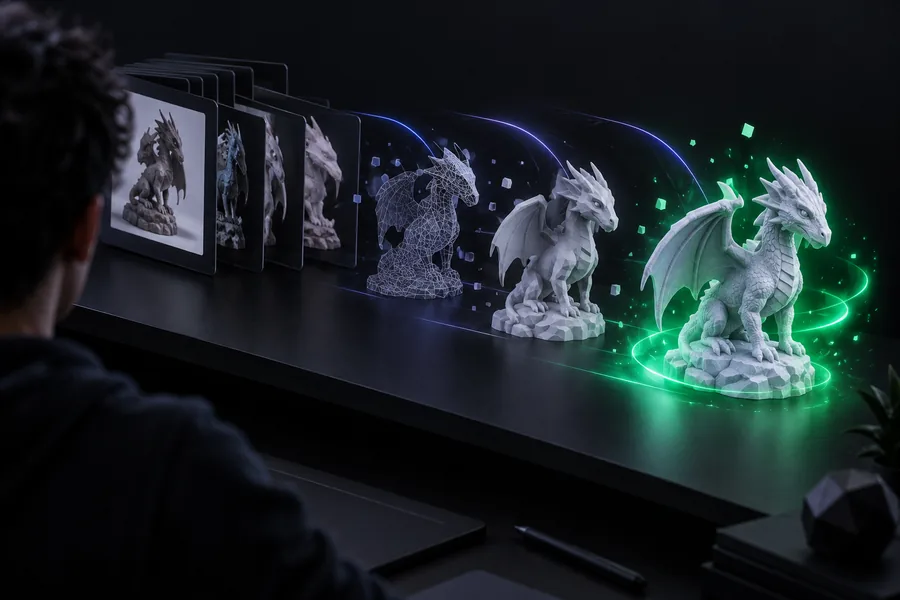
元画像を明確にする
シルエットを使う場合は、トレースする前に細かな点を取り除き、隙間を閉じ、細い文字を簡略化します。PNGをSTLに変換する工程では、薄い影がオブジェクトの一部かどうかを確実に判別できません。印刷予定のサイズで輪郭を確認してください。画像内の小さな孤立部分が、メッシュでは分離したパーツになることがあります。
元画像の確認
2段階の高さを持つプレートなら、前景と背景がそれぞれ明確に分かれている状態を目指します。
ステップごとのガイド
画像からstlファイルを作成するには、まずピクセルを何に変えるか決めましょう。浮き彫りのシルエット、グレースケールのレリーフ、またはモデリングするオブジェクトの参考画像などが考えられます。このガイドでは、PNGをSTLに変換する手順に沿って、印刷前にメッシュを確認するポイントを紹介します。

輪郭がはっきりした元画像と、どの部分を土台から盛り上げるかについての明確な計画が必要です。
6 minで読めます要点は、元画像を整え、奥行きを加え、エクスポートした立体を検証することです。
余白を切り取り、コントラストを高め、不要なピクセルを除去します。ロゴや輪郭線の場合は被写体と背景を明確に区別し、レリーフの場合は意味のあるグレースケールの濃淡を残します。
シルエットを閉じたパスとしてトレースして押し出すか、グレースケールの値を細分化した面にマッピングします。土台や裏板を追加し、できあがる形状に印刷可能な体積を持たせます。
完成したメッシュをSTLとして書き出し、スライサーで開いて目的の寸法を設定します。各レイヤーに隙間や壊れやすい細部がないか、形状が意図せず反転していないかを確認してください。
元画像の品質が原因の形状不良を修正し始める前に、以下の入力を確認してください。
被写体と背景が明確に分かれたPNG
必須シルエットでは、写真の細部よりも輪郭の鮮明さが重要です。
出力スタイルの選択:浮き彫りの輪郭、またはグレースケールのレリーフ
必須この選択によって、輪郭をなぞるか、明るさを高さに変換するかが決まります。
目標幅と最小厚さ(単位:millimeters)
必須ピクセルだけでは、STLに実寸を指定できません。
STLを書き出せるメッシュエディター、または画像からメッシュを作成するワークフロー
必須テクスチャ付きの平面だけでなく、閉じた立体を作成できることを確認してください。
書き出したメッシュをプレビューするためのスライサー
任意STLを3Dプリントする場合は、使用を強くおすすめします。
最適な方法は、元のファイルに含まれるのがピクセルか、パスか、あるいは3Dワークスペースで編集したい画像かによって異なります。
画像が実用的な立体になるか、単なる平面になるかは、次の3つの判断で決まります。
シルエットを使う場合は、トレースする前に細かな点を取り除き、隙間を閉じ、細い文字を簡略化します。PNGをSTLに変換する工程では、薄い影がオブジェクトの一部かどうかを確実に判別できません。印刷予定のサイズで輪郭を確認してください。画像内の小さな孤立部分が、メッシュでは分離したパーツになることがあります。
元画像の確認
2段階の高さを持つプレートなら、前景と背景がそれぞれ明確に分かれている状態を目指します。
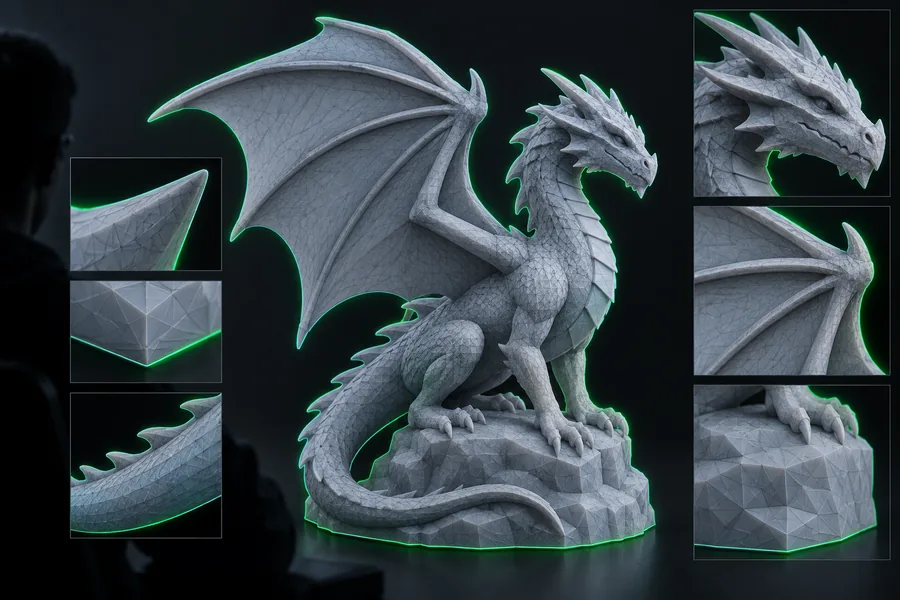
白黒のロゴには、輪郭を閉じたパスとしてトレースし、一定の厚さに押し出す方法が一般的に適しています。地形のような画像や浮き彫りにしたい画像には、別の方法が必要です。平面を細分化し、グレースケールを高さマップとして使います。白と黒のどちらを高くするか決めてから、レリーフの下に平らな土台を追加します。
高さの設定
エクスポート前に高さの向きをプレビューしてください。マップが反転していると、盛り上がるはずの部分がくぼみになります。
意図した寸法に設定し、オブジェクトに上面、側面、底面があることを確認します。エクスポート前に面の向きを再計算し、開いたエッジや交差するパーツを修復してください。印刷用に画像からstlファイルを作成する方法を知りたいなら、エクスポートして終わりにせず、STLをスライサーで開いてレイヤープレビューを確認しましょう。
最終確認
見た目にはモデルが完成していても、隙間や、スライス時に立体として認識されない面が残っていることがあります。
どの画像にも同じPNGをSTLに変換する手順が適しているわけではありません。元画像に実際に含まれる情報に合わせて、モデリング方法を選びましょう。
輪郭がはっきりしたロゴやアイコンを使います。境界を閉じたパスとしてトレースし、不要な内側の孤立部分を取り除いてから、パスを押し出します。必要な箇所で別々の形状が結合されていることも確認してください。
明暗が徐々に変化する画像を使い、十分に細分化した面に高さを付けます。高さの範囲を調整し、不要なノイズを滑らかにして、メッシュを書き出す前に厚みのある土台を追加します。
1枚の写真からは、物体の見えない側面は分かりません。被写体を切り抜いて浅い浮き彫りにするか、別の角度からの写真や寸法を使って全体の形を個別にモデリングしてください。
問題の多くは、奥行き情報の欠如、解釈が曖昧なピクセル、または立体に見えても閉じていないメッシュが原因です。
PNGに記録されるのは1つの視点だけなので、PNGをSTLに変換しても、写真に写った物体の背面や側面を確実に推定することはできません。
対処法浅い浮き彫りにするか、追加の参考資料を使って見えない面を作成します。
圧縮による画像の乱れ、影、余分なピクセルは、輪郭のトレースや高さへの変換時に、突起や孤立した形状になることがあります。
対処法画像をきれいにし、明暗を単純化して、厚みを付ける前にトレースしたパスやハイトマップを確認します。
標準のSTLが表すのは表面の形状であり、PNGのカラーチャンネルや透明度ではありません。
対処法形状や高さでデザインを表現するか、色が必要なワークフローでは色に対応した形式を選びます。
開いたエッジ、厚みがゼロの面、プリンターで実際に再現できる解像度を下回る形状は、スライサーで処理できない場合があります。
対処法メッシュを閉じ、壊れやすい細部に厚みを加え、目的のサイズを設定して、スライサーのレイヤープレビューを確認してください。
各形式の歴史を知ると、現代の画像からSTLへの変換工程で役立つ選択肢が見えてきます。
STLは光造形のために生まれ、三角形を使って物体の表面を表します。画像の変換は形状を作る作業として捉えてください。出力には、見えているピクセルだけでなく、一貫した表面が必要です。
PNG 1.0によって、画像制作で使える可逆圧縮のラスター形式が登場しました。輪郭のトレースや高さの変位に使う場合は、非可逆圧縮によるノイズを生む保存を繰り返さず、きれいなPNGを保持してください。
WebGL 1.0により、Web上でメッシュを対話的に表示することが実用的になりました。レリーフを上から見るだけで判断せず、プレビューを回転させて側面や底面を確認してください。
画像からメッシュへの変換が簡単に感じられても、完成したSTLでは寸法とレイヤーの確認が必要です。ツールパスをプレビューすると、画面上では十分な太さに見えた細い線を見つけやすくなります。
作りたい輪郭、奥行き、平らな土台を説明してください。その後、生成された形状を確認し、寸法を設定して、印刷前にスライサーでSTLをチェックしてください。
3Dモデルを作成画像を整えてから、輪郭をトレースして押し出した形状にするか、グレースケール値を使って浮き彫りを作るかを選びます。厚みと背面を追加し、閉じたメッシュをSTLとして書き出して、スライサーで確認してください。
直接はできません。輪郭がはっきりした画像やグレースケールのハイトマップからは形状に役立つ情報を得られますが、写真1枚だけでは物体の見えない面は分かりません。複雑な対象では通常、手作業でのモデリングや別の角度からの参考画像が必要です。
奥行きを付けずに平面や輪郭線を書き出した可能性があります。閉じた輪郭を押し出すか、凹凸を付けた面に厚みを加えてから、モデルを横から確認してください。
スライサーで開いて寸法を確認し、レイヤープレビューを下から上までチェックします。欠けている部分、つながっていないパーツ、プリンターや設定に対して薄すぎる細部がないか確認してください。