
Png To Stl

Guía paso a paso

Paso a paso: cómo crear un archivo stl a partir de una imagen

Si te preguntas cómo crear un archivo stl a partir de una imagen, empieza por decidir en qué deben convertirse los píxeles: una silueta en relieve, un relieve en escala de grises o una referencia para un objeto modelado. Esta guía sigue un flujo de trabajo para convertir png a stl y muestra dónde revisar la malla antes de imprimir.

Describe la forma; comprueba el resultado
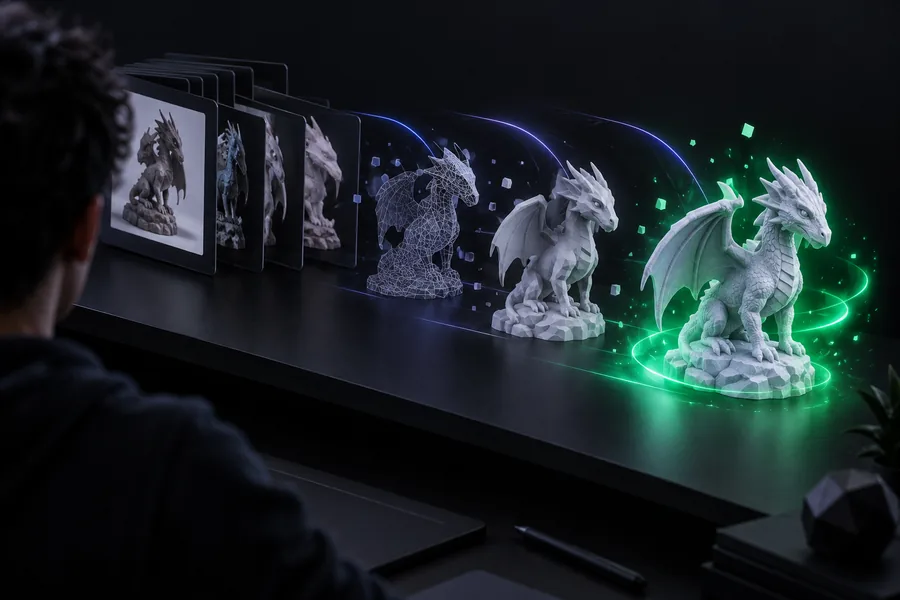
Ejemplo de forma 3D que ilustra la transformación de una imagen plana en un modelo

Pasos numerados

En resumen: limpia la imagen de origen, dale profundidad y valida el sólido exportado.

  1. 1

    Prepara la imagen

    Recorta el espacio vacío, aumenta el contraste y elimina los píxeles sueltos. Para un logotipo o contorno, haz que el elemento principal se distinga del fondo; para un relieve, conserva las transiciones de escala de grises que sean relevantes.

  2. 2

    Construye la geometría

    Traza una silueta con contornos cerrados y extrúyela, o asigna los valores de escala de grises a una superficie subdividida. Añade una base o un soporte posterior para que la forma resultante tenga volumen imprimible.

  3. 3

    Exportar e inspeccionar

    Exporta la malla terminada como STL, ábrela en un laminador, establece las dimensiones previstas e inspecciona cada capa para detectar huecos, detalles frágiles o una forma invertida inesperadamente.

Lista de verificación de imágenes y archivos

Comprueba estos elementos antes de dedicar tiempo a corregir una geometría cuyo problema se originó en una imagen de baja calidad.

Obligatorio Opcional
  • Un PNG con el sujeto claramente separado del fondo

    Obligatorio

    Para las siluetas, los bordes definidos importan más que el detalle fotográfico.

  • Un estilo de salida elegido: contorno en relieve o relieve en escala de grises

    Obligatorio

    La elección determina si trazas los contornos o conviertes el brillo en altura.

  • Una anchura objetivo y un grosor mínimo en milímetros

    Obligatorio

    Los píxeles no proporcionan dimensiones reales a un STL.

  • Un editor de mallas o un flujo de trabajo para convertir imágenes en mallas que pueda exportar STL

    Obligatorio

    Confirma que pueda crear un sólido cerrado, no solo un plano con textura.

  • Un laminador para previsualizar la malla exportada

    Opcional

    Muy recomendable si el STL se va a imprimir en 3D.

La mejor ruta depende de si el archivo de partida contiene píxeles, trazados o una imagen que quieres editar en un entorno 3D.

De píxeles a geometría imprimible

Estas tres decisiones determinan si una imagen se convierte en un sólido útil o solo en una superficie plana.

Ejemplo visual de cómo preparar una imagen antes de crear una forma 3D

Prepara una imagen de origen inequívoca

Para una silueta, elimina las motas, cierra los huecos y simplifica las letras finas antes de trazar el contorno. Un flujo de trabajo para convertir png a stl no puede determinar con fiabilidad si una sombra tenue forma parte del objeto. Revisa el contorno al tamaño al que planeas imprimir: las pequeñas zonas aisladas de la imagen pueden convertirse en piezas separadas en la malla.

REVISIÓN DE LA IMAGEN DE ORIGEN

Para una placa de dos niveles, procura que haya una región de primer plano y otra de fondo claramente definidas.
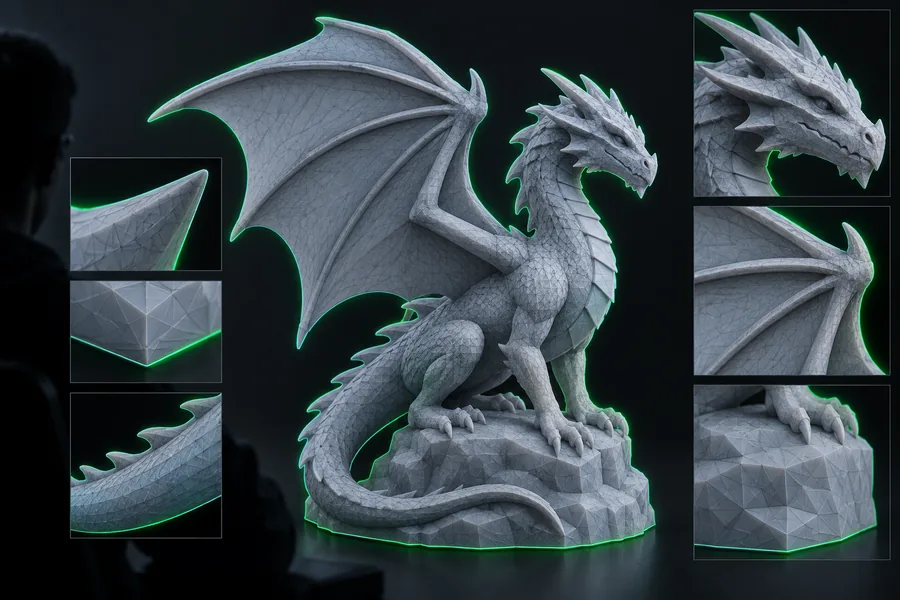
Ejemplo visual que muestra cómo se añade profundidad a una forma antes plana

Decide cómo convertir el brillo en profundidad

Un logotipo en blanco y negro suele funcionar mejor si se traza mediante contornos cerrados que luego se extruyen hasta alcanzar un grosor fijo. Una imagen de relieve o con aspecto de terreno requiere otro método: subdividir un plano y usar la escala de grises como mapa de alturas. Decide si el blanco o el negro debe quedar más alto y añade después una base plana bajo el relieve.

REGLA DE PROFUNDIDAD

Previsualiza la dirección de la altura antes de exportar; un mapa invertido convierte los detalles elevados en huecos.

Ejemplo visual de cómo comprobar la forma tridimensional terminada

Termina con una malla cerrada

Aplica la escala deseada y asegúrate de que el objeto tenga una parte superior, lados y una base. Recalcula la orientación de las caras y repara los bordes abiertos o las piezas que se cruzan antes de exportar. Si necesitas saber cómo crear un archivo stl a partir de una imagen para imprimirlo, no te detengas en el cuadro de exportación: abre el STL en un programa de laminado y revisa la vista previa de las capas.

REVISIÓN FINAL

Un modelo visible puede contener huecos o superficies que impedirán laminarlo como un sólido.

Elige un método según el tipo de imagen

Los mismos pasos para convertir png a stl no sirven para todas las imágenes. Elige el método de modelado según la información que contiene la imagen de origen.

Traza y extruye una silueta

Usa un logotipo o icono limpio y de alto contraste. Traza su contorno para crear trazados cerrados, elimina las zonas interiores aisladas que no quieras y, después, extruye los trazados y comprueba que las formas separadas estén unidas cuando sea necesario.

  • Ideal para letras gruesas, iconos y letreros
  • Establece el grosor físico después de trazar
  • Simplifica las esquinas agudas que podrían crear puntas frágiles

Convierte el brillo en relieve

Usa una imagen con cambios graduales de tono para definir la altura en una superficie suficientemente subdividida. Ajusta el rango de alturas, suaviza el ruido que distrae y añade una base sólida antes de exportar la malla.

  • Ideal para patrones en relieve e imágenes similares a terrenos
  • Elige qué tono representa el punto más alto
  • Mantén una parte posterior plana para facilitar la colocación y la impresión

Usa la foto como referencia

Una sola fotografía no muestra los lados ocultos de un objeto. Aísla el sujeto para crear un relieve poco profundo o modela su forma completa por separado con vistas y medidas adicionales.

  • Ideal para planificar o crear relieves decorativos poco profundos
  • No esperes una reconstrucción automática de las superficies que no se ven
  • Comprueba el tamaño del sujeto usando una dimensión conocida

errores comunes y soluciones

La mayoría de los problemas se deben a la falta de profundidad, a píxeles ambiguos o a una malla que parece sólida pero no está cerrada.

  • Una imagen plana no puede aportar geometría oculta

    Un PNG registra una sola vista, por lo que convertir png a stl no permite deducir con certeza la parte posterior y los lados de un objeto fotografiado.

    Solución alternativaCrea un relieve poco profundo o construye las superficies que faltan con referencias adicionales.

  • El ruido de fondo se convierte en geometría no deseada

    Los artefactos de compresión, las sombras y los píxeles sueltos pueden convertirse en protuberancias o formas aisladas al trazar la imagen o usarla para generar desplazamiento.

    Solución alternativaLimpia la imagen, simplifica sus tonos e inspecciona los trazados o el mapa de alturas antes de añadir grosor.

  • Un STL no puede conservar el color de la imagen

    El formato STL estándar representa la geometría de la superficie, no los canales de color ni la transparencia del PNG.

    Solución alternativaUsa la forma y la altura para expresar el diseño, o elige un formato compatible con el color si tu flujo de trabajo lo requiere.

  • Una malla puede seguir sin ser apta para la impresión

    Los bordes abiertos, las superficies de espesor cero y los detalles por debajo de la resolución práctica de tu impresora pueden causar errores en un programa de laminado.

    Solución alternativaCierra la malla, aumenta el grosor de los detalles frágiles, establece el tamaño deseado y examina la vista previa de las capas en el programa de laminado.

consejos avanzados

La historia del formato explica varias decisiones útiles en un flujo de trabajo moderno para convertir imágenes a STL.

  1. STL nació como formato de superficies

    STL surgió para la estereolitografía y describe la superficie de un objeto mediante triángulos. Trata la conversión de imágenes como una tarea de geometría: el resultado necesita una superficie coherente, no solo píxeles visibles.

  2. PNG proporciona datos de imagen sin pérdida

    PNG 1.0 ofreció a los flujos de trabajo con imágenes un formato rasterizado sin pérdida. Para trazar contornos o crear relieves, conserva un PNG limpio en lugar de guardar repetidamente un archivo fuente con artefactos de compresión con pérdida.

  3. WebGL permite previsualizar modelos 3D en el navegador

    Con WebGL 1.0, la visualización interactiva de mallas se volvió práctica en la web. Gira la vista previa para comprobar los lados y la parte inferior, en lugar de evaluar un relieve solo desde arriba.

  4. La vista previa del programa de laminado sigue siendo la última prueba

    Aunque un flujo de trabajo para convertir imágenes en mallas parezca sencillo, el STL final aún necesita una comprobación de escala y capas. Previsualizar las trayectorias de impresión ayuda a detectar trazos finos que parecían gruesos en pantalla.

Empieza con una imagen clara

Convierte una idea sencilla en un punto de partida 3D

Describe la silueta, la profundidad deseada y la base plana que quieres crear. Después, examina la geometría resultante, establece sus dimensiones y comprueba el STL en un programa de laminado antes de imprimir.

Crear modelo 3D
  • Indica qué detalles deben sobresalir
  • Especifica una base y un grosor aproximado
  • Examina la malla antes de imprimir

Preguntas frecuentes del tutorial

Limpia la imagen y elige entre trazar su contorno para crear una forma extruida o usar sus valores de escala de grises para crear un relieve elevado. Añade grosor y una parte posterior, exporta la malla cerrada como STL y examínala en un programa de laminado.

No directamente. Una silueta clara o un mapa de alturas en escala de grises proporciona información útil sobre la forma, pero una foto por sí sola no puede mostrar los lados ocultos de un objeto. Los objetos complejos suelen requerir modelado manual o vistas de referencia adicionales.

Es posible que el proceso haya exportado un plano o un contorno trazado sin añadir profundidad. Extruye el contorno cerrado o añade una base sólida a una superficie con desplazamiento; después, examina el modelo desde un lado.

Ábrelo en un laminador, confirma sus dimensiones y revisa la vista previa de las capas de abajo arriba. Busca regiones ausentes, piezas desconectadas y detalles demasiado finos para tu impresora y su configuración.

Empezar a convertir
Empezar a convertir