
Png To Stl

Guide étape par étape

Étape par étape : comment créer un fichier STL à partir d’une image

Si vous vous demandez comment créer un fichier STL à partir d’une image, commencez par décider ce que les pixels doivent devenir : une silhouette en relief, un relief en niveaux de gris ou une référence pour modéliser un objet. Ce guide suit un processus pour convertir png en stl et montre comment vérifier le maillage avant l’impression.

Décrivez la forme ; vérifiez le résultat
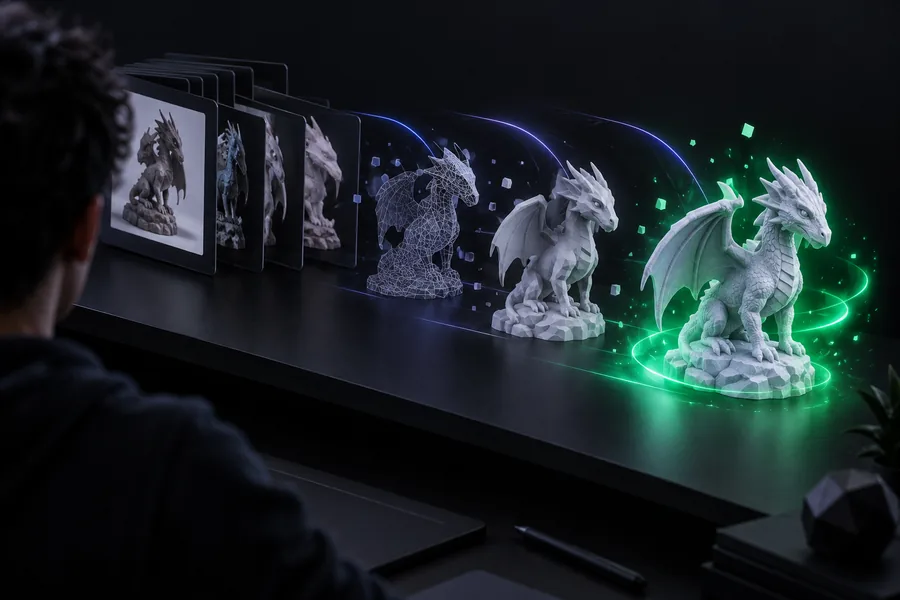
Exemple de forme 3D illustrant le passage d’une image plane à un modèle

Étapes numérotées

En bref, nettoyez l’image source, donnez-lui de la profondeur et vérifiez le solide exporté.

  1. 1

    Préparez l’image

    Recadrez les espaces vides, augmentez le contraste et supprimez les pixels isolés. Pour un logo ou un contour, distinguez nettement le sujet de l’arrière-plan ; pour un relief, conservez les transitions significatives entre les niveaux de gris.

  2. 2

    Construisez la géométrie

    Tracez une silhouette à l’aide de tracés fermés, puis extrudez-la, ou associez les valeurs de gris à une surface subdivisée. Ajoutez une base ou un support pour donner à la forme obtenue un volume imprimable.

  3. 3

    Exporter et inspecter

    Exportez le maillage terminé au format STL, ouvrez-le dans un logiciel de tranchage, définissez ses dimensions souhaitées et inspectez chaque couche pour repérer les trous, les éléments fragiles ou une forme inversée de façon inattendue.

Liste de vérification des images et des fichiers

Vérifiez ces éléments avant de passer du temps à corriger une géométrie issue d’une mauvaise image source.

Obligatoire Facultatif
  • Un PNG dont le sujet se distingue clairement de l’arrière-plan

    Obligatoire

    Pour les silhouettes, des contours nets comptent davantage que les détails photographiques.

  • Un style de sortie choisi : contour en relief ou relief en niveaux de gris

    Obligatoire

    Ce choix détermine si vous tracez les contours ou si vous transformez la luminosité en hauteur.

  • Une largeur cible et une épaisseur minimale en millimètres

    Obligatoire

    Les pixels ne donnent pas de dimensions réelles à un STL.

  • Un éditeur de maillage ou un outil de conversion d’image en maillage capable d’exporter au format STL

    Obligatoire

    Vérifiez qu’il peut créer un solide fermé, et pas seulement un plan texturé.

  • Un logiciel de tranchage pour prévisualiser le maillage exporté

    Facultatif

    Fortement recommandé si le STL est destiné à l’impression 3D.

La meilleure méthode dépend de votre fichier de départ : contient-il des pixels, des tracés ou une image que vous souhaitez modifier dans un espace de travail 3D ?

Des pixels à une géométrie imprimable

Ces trois décisions déterminent si une image devient un solide utilisable ou une simple surface plane.

Exemple visuel montrant comment préparer une image avant de créer une forme 3D

Clarifiez l’image source

Pour une silhouette, supprimez les points parasites, fermez les ouvertures et simplifiez les lettres fines avant de vectoriser. Un processus pour convertir png en stl ne peut pas déterminer de manière fiable si une ombre légère fait partie de l’objet. Examinez le contour à la taille d’impression prévue : de minuscules éléments isolés dans l’image peuvent devenir des pièces détachées dans le maillage.

VÉRIFICATION DE LA SOURCE

Pour une plaque à deux niveaux, cherchez à obtenir une zone de premier plan et une zone d’arrière-plan clairement définies.
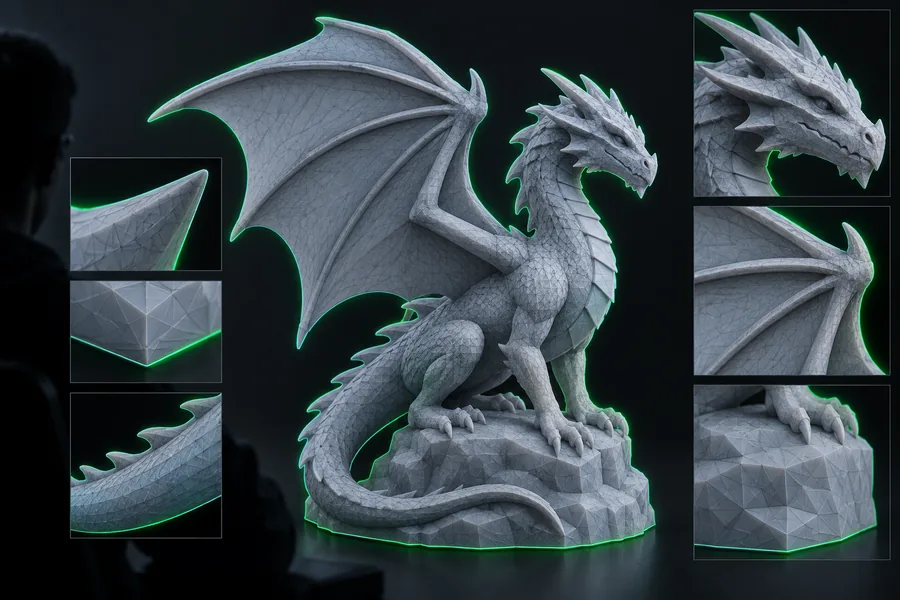

Exemple visuel illustrant l’ajout de profondeur à une forme auparavant plane

Choisissez comment la luminosité détermine le relief

Pour un logo en noir et blanc, le mieux est généralement de vectoriser des tracés fermés, puis de leur donner une épaisseur fixe par extrusion. Une image évoquant un terrain ou destinée à être mise en relief nécessite une autre méthode : subdivisez un plan et utilisez les niveaux de gris comme carte de hauteur. Décidez si le blanc ou le noir doit être le plus haut, puis ajoutez une base plane sous le relief.

RÈGLE DE RELIEF

Vérifiez le sens du relief avant l’exportation ; une carte inversée transforme les détails en saillie en creux.

Exemple visuel montrant comment vérifier la forme tridimensionnelle terminée

Terminez par un maillage fermé

Appliquez l’échelle prévue et vérifiez que l’objet possède un dessus, des côtés et un dessous. Recalculez l’orientation des faces et réparez les arêtes ouvertes ou les pièces qui se chevauchent avant l’exportation. Si vous voulez savoir comment créer un fichier STL à partir d’une image pour l’impression, ne vous arrêtez pas à la fenêtre d’exportation : ouvrez le fichier STL dans un logiciel de découpe et examinez l’aperçu des couches.

VÉRIFICATION FINALE

Un modèle visible peut encore présenter des ouvertures ou des surfaces qui empêcheront de le découper en couches comme un solide.

Choisissez une méthode selon le type d’image

Les mêmes étapes pour convertir png en stl ne conviennent pas à toutes les images. Adaptez la méthode de modélisation aux informations réellement présentes dans la source.

Vectorisez et extrudez une silhouette

Utilisez un logo ou une icône nette et très contrastée. Vectorisez son contour en tracés fermés, supprimez les éléments intérieurs indésirables, puis extrudez les tracés et vérifiez que les formes distinctes sont jointes si nécessaire.

  • Idéal pour les lettres épaisses, les icônes et les panneaux
  • Définissez l’épaisseur physique après la vectorisation
  • Simplifiez les angles vifs qui créeraient des pointes fragiles

Transformez la luminosité en relief

Utilisez une image aux variations de tons progressives pour définir la hauteur sur une surface suffisamment subdivisée. Ajustez la plage de hauteurs, lissez les irrégularités gênantes et ajoutez une base solide avant d’exporter le maillage.

  • Idéal pour les motifs en relief et les images de type terrain
  • Choisissez le ton qui représente le point le plus haut
  • Conservez un dos plat pour faciliter la mise en place et l’impression

Utilisez la photo comme référence

Une seule photographie ne révèle pas les faces cachées d’un objet. Isolez un sujet pour créer un relief peu profond, ou modélisez sa forme complète séparément à l’aide de vues et de mesures supplémentaires.

  • Idéal pour la planification ou les reliefs décoratifs peu profonds
  • Ne vous attendez pas à une reconstruction automatique des surfaces invisibles
  • Vérifiez les dimensions du sujet à l’aide d’une mesure connue

erreurs courantes et solutions

La plupart des échecs sont dus à l’absence de profondeur, à des pixels ambigus ou à un maillage qui semble solide, mais n’est pas fermé.

  • Une image plate ne peut pas fournir la géométrie cachée

    Un PNG ne montre qu’une seule vue : convertir png en stl ne permet donc pas de déduire avec certitude l’arrière et les côtés d’un objet photographié.

    Solution de contournementCréez un relief peu profond ou construisez les surfaces manquantes à l’aide de références supplémentaires.

  • Le bruit de fond devient une géométrie indésirable

    Les artefacts de compression, les ombres et les pixels isolés peuvent devenir des bosses ou des formes détachées lorsqu’ils sont vectorisés ou utilisés pour créer du relief.

    Solution de contournementNettoyez l’image, simplifiez ses tons et examinez les tracés vectoriels ou la carte de hauteur avant d’ajouter de l’épaisseur.

  • Un STL ne peut pas conserver les couleurs de l’image

    Le format STL standard représente la géométrie de la surface, et non les canaux de couleur ou la transparence du PNG.

    Solution de contournementExprimez le motif par la forme et la hauteur, ou choisissez un format prenant en charge la couleur si votre processus l’exige.

  • Un maillage peut malgré tout être impossible à imprimer

    Les arêtes ouvertes, les surfaces sans épaisseur et les détails inférieurs à la résolution pratique de votre imprimante peuvent poser problème dans un logiciel de tranchage.

    Solution de contournementFermez le maillage, épaississez les détails fragiles, définissez les dimensions souhaitées et examinez l’aperçu des couches dans le logiciel de tranchage.

conseils avancés

L’histoire du format éclaire plusieurs choix utiles dans un processus moderne de conversion d’image en STL.

  1. STL est à l’origine un format de surface

    STL est apparu pour la stéréolithographie et décrit la surface d’un objet à l’aide de triangles. Abordez la conversion d’image comme une tâche de géométrie : le résultat doit former une surface cohérente, et non simplement reproduire des pixels visibles.

  2. PNG fournit des données d’image sans perte

    PNG 1.0 a apporté aux processus de traitement d’image un format matriciel sans perte. Pour tracer des contours ou créer un relief, conservez un PNG net plutôt que de réenregistrer plusieurs fois une image source avec une compression avec perte.

  3. WebGL permet la prévisualisation 3D dans le navigateur

    Avec WebGL 1.0, la visualisation interactive des maillages est devenue possible sur le Web. Faites pivoter l’aperçu pour vérifier les côtés et le dessous, au lieu de juger un relief uniquement vu du dessus.

  4. L’aperçu dans le logiciel de tranchage reste le dernier test

    Même lorsqu’un processus de conversion d’image en maillage semble simple, le fichier STL final doit encore être vérifié à la bonne échelle et couche par couche. L’aperçu des trajectoires d’impression aide à repérer les traits fins qui semblaient épais à l’écran.

Commencez avec une image source nette

Transformez une idée simple en point de départ pour un modèle 3D

Décrivez la silhouette, la profondeur souhaitée et le fond plat que vous voulez créer. Examinez ensuite la géométrie obtenue, définissez ses dimensions et vérifiez le STL dans un logiciel de tranchage avant l’impression.

Créer un modèle 3D
  • Indiquez quels éléments doivent être en relief
  • Précisez la base et son épaisseur approximative
  • Examinez le maillage avant l’impression

FAQ du tutoriel

Nettoyez l’image, puis choisissez entre tracer son contour pour créer une forme extrudée ou utiliser ses niveaux de gris pour créer un relief. Ajoutez une épaisseur et un fond, exportez le maillage fermé au format STL, puis examinez-le dans un logiciel de tranchage.

Pas directement. Une silhouette nette ou une carte de hauteur en niveaux de gris fournit des informations utiles sur la forme, mais une photo seule ne peut pas révéler les faces cachées d’un objet. Les sujets complexes nécessitent généralement une modélisation manuelle ou des vues de référence supplémentaires.

Le processus a peut-être exporté un plan ou un contour tracé sans lui donner de profondeur. Extrudez le contour fermé ou ajoutez une base solide à une surface déformée, puis examinez le modèle de côté.

Ouvrez-le dans un logiciel de tranchage, vérifiez ses dimensions et examinez l’aperçu des couches de bas en haut. Repérez les zones manquantes, les éléments détachés et les détails trop fins pour votre imprimante et vos réglages.

Commencer la conversion