
Png To Stl

De l’image à l’objet

Planifier un projet pour convertir png en stl pour imprimante 3D

Un PNG fournit des pixels, pas une épaisseur ni une forme 3D fermée. Déterminez ce que l’image doit devenir, puis inspectez le STL obtenu avant de l’envoyer à un logiciel de tranchage.

Vérifiez le modèle avant l’impression
Illustration d’un motif issu d’une image devenant un objet tridimensionnel

Pourquoi une image seule ne peut pas être envoyée directement à l’imprimante

Un logiciel de tranchage a besoin d’une géométrie imprimable. Ces projets courants exigent des choix différents concernant les contours, la profondeur, le fond et les détails fins.

Créateur de logos

Un graphique transparent présente des bords nets, mais ses traits fins risquent de disparaître lorsqu’il est réduit.

Simplifiez la silhouette, ajoutez une base pleine et examinez les plus petits détails à la taille d’impression prévue.

convertir svg en stl
Passionné de photographie

Une photo contient des dégradés et des textures d’arrière-plan qui ne se traduisent pas en éléments solides distincts.

Choisissez entre un relief basé sur une carte de hauteur et une silhouette simplifiée avant de créer le maillage.

convertir jpg en stl

Créateur en classe

Un dessin vectorisé a besoin d’une plaque de fond et de lignes en relief visibles pour être imprimé en classe.

Transformez le contour en forme solide, puis vérifiez-la dans un espace de modélisation accessible.

convertir png en stl avec Tinkercad

Concepteur d’accessoires

Un emblème détaillé nécessite une profondeur maîtrisée, des bords adoucis et une surface plane reposant sur le plateau d’impression.

Affinez le maillage et vérifiez son échelle avant d’exporter un STL pour le tranchage.

convertir png en stl avec Blender

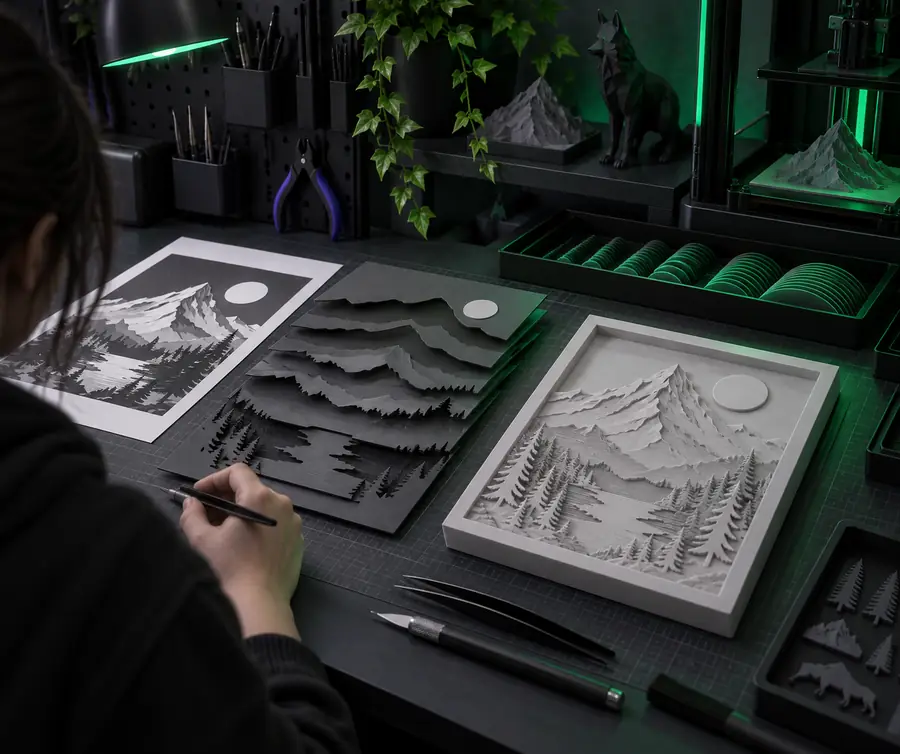
Méthode 1 : séparer le visuel du volume

Commencez par un PNG à fort contraste. Supprimez les pixels isolés, comblez les interruptions du contour souhaité et déterminez quelles zones doivent dépasser de la base.

  • Visuel source
  • Concept 3D

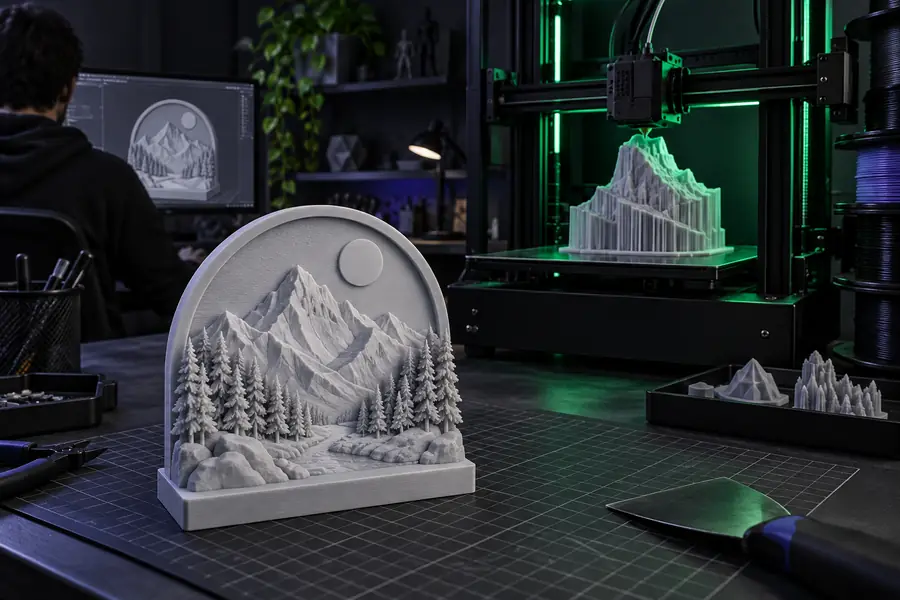
Les images illustrent les étapes, mais ne représentent pas une conversion dont le résultat a été vérifié. Prévisualisez votre propre maillage pour vérifier que chaque élément prévu est devenu une géométrie solide.

Illustration de la préparation d’un dessin source pour une impression 3D
Exemple illustratif d’un résultat tridimensionnel

Méthode 2 : choisir le type de profondeur adapté

Pour convertir png en stl en vue d’une impression 3d, une même image peut devenir un badge en faible relief ou un relief texturé. Choisissez l’interprétation avant d’ajuster les paramètres d’impression.

1

Rôle des pixels

Silhouette en relief

Les zones sélectionnées deviennent des formes solides.

Relief en niveaux de gris

La luminosité détermine la hauteur relative de la surface.

2

Image source idéale

Silhouette en relief

Icônes nettes, texte et logos simples.

Relief en niveaux de gris

Dégradés progressifs et cartes de hauteur préparées.

3

Arrière-plan

Silhouette en relief

Supprimez-le ou transformez-le volontairement en plaque de support.

Relief en niveaux de gris

Définissez sa hauteur avec soin pour éviter les reliefs indésirables.

4

Détails fins

Silhouette en relief

Les traits fins peuvent nécessiter un élargissement.

Relief en niveaux de gris

Les faibles variations de luminosité peuvent nécessiter un contraste plus marqué.

5

Résultat typique

Silhouette en relief

Zones en relief ou en creux bien distinctes.

Relief en niveaux de gris

Une surface continue de hauteur variable.

6

Première vérification du maillage

Silhouette en relief

Recherchez les éléments isolés et les bords ouverts.

Relief en niveaux de gris

Recherchez les pics, les irrégularités et les transitions trop abruptes.

7

Préparation de l’impression

Silhouette en relief

Vérifiez les caractères, l’épaisseur du fond et l’orientation.

Relief en niveaux de gris

Vérifiez la profondeur du relief, les détails de surface et les besoins en supports.

Troisième étape : inspecter le STL dans un logiciel de tranchage

Un STL peut s’ouvrir sans problème tout en étant impossible à imprimer. Examinez l’aperçu en tenant compte du matériau, de la buse et de la machine prévus, plutôt que de supposer que le fichier exporté est prêt.

Vérifier la taille des détails et le contact de la première couche

Placez la face la plus plane sur le plateau lorsque le modèle le permet. Dans l’aperçu du logiciel de tranchage, vérifiez que les lettres fines forment des trajectoires d’extrusion continues et que la base dispose d’une surface de contact suffisante pour rester en place.

  • Définir les dimensions physiques avant le tranchage.
  • Examiner les traits isolés et les espaces étroits.
  • Vérifier les supports si certains détails dépassent de la base.

Vérifier l’orientation et les espaces où du liquide pourrait rester piégé

Les détails en relief peuvent bien se reproduire, mais l’orientation et l’évacuation de la résine restent importantes. Repérez les zones creuses, les parties isolées non soutenues et les surfaces susceptibles de retenir de la résine non polymérisée.

  • Examiner le modèle couche par couche.
  • Prévoir des supports sans masquer les détails importants.
  • Suivre les consignes de manipulation du fabricant de l’imprimante et de la résine.

Rendre le fichier compréhensible pour la personne suivante

Un fichier STL nommé et une note indiquant les dimensions prévues aident la personne chargée de l’impression à repérer les erreurs d’échelle. Précisez quelle face doit être visible et si le modèle est destiné à être en relief, en creux ou entièrement tridimensionnel.

  • Vérifier que le logiciel de tranchage affiche un seul objet cohérent.
  • Noter les dimensions finales prévues.
  • Conserver une copie de l’image d’origine comme référence.

Exemples de résultats : trois façons de créer un modèle imprimable

Il s’agit de pistes de conception, et non de garanties que n’importe quelle image pourra être exportée en STL imprimable. Chacune se termine par une vérification du maillage et dans le logiciel de tranchage.

    • Illustration simple

      Badge avec logo en relief

      Utilisez un logo simple à deux couleurs pour définir les éléments en relief. Ajoutez une plaque de fond continue pour que les lettres séparées fassent partie d’un seul objet, puis vérifiez leur largeur dans le logiciel de tranchage.

      1. Nettoyez le PNG et supprimez les pixels d’arrière-plan indésirables.
      2. Définissez les zones en relief et l’épaisseur de la plaque de fond.
      3. Exportez un STL, définissez ses dimensions et examinez l’aperçu des couches.
      Créer un modèle de badge
    • Préparation de l’image

      Relief inspiré d’une photo

      Préparez une image en niveaux de gris dans laquelle les zones claires et sombres correspondent volontairement à des hauteurs différentes. Atténuez les textures gênantes, gardez le dos plat et vérifiez l’absence de pics abrupts.

      1. Recadrez l’image sur le sujet et ajustez le contraste des tons.
      2. Associez la luminosité à une plage limitée de hauteurs de surface.
      3. Inspectez le maillage et préparez le tranchage d’un petit test avant de lancer une grande impression.
      Créer un modèle en relief
    • Détail fonctionnel

      Porte-clés aux contours marqués

      Transformez une silhouette bien définie en une plaque solide, avec un trou prévu à cet effet et des coins arrondis. Vérifiez que le trou reste ouvert après le tranchage et qu’il laisse assez de matière autour de son bord.

      1. Simplifiez les parties étroites de l’image source.
      2. Ajoutez le fond, le trou et la finition des bords.
      3. Vérifiez l’échelle, la continuité de la géométrie et l’aperçu des trajectoires d’impression.
      Créer un modèle de porte-clés

    Points à vérifier avant d’imprimer

    Vérifiez le fichier et votre droit d’utiliser l’image

    Ne convertissez que des images que vous avez le droit d’utiliser, en particulier si un logo, un personnage ou une photographie appartient à quelqu’un d’autre. Avant de partager ou d’imprimer un STL, vérifiez son échelle, la fermeture de sa géométrie et sa compatibilité avec votre machine. Ne considérez pas un modèle créé à partir d’une image comme une pièce certifiée pour une utilisation critique pour la sécurité.

    Créer un modèle 3D
    • Vérifiez que vous avez le droit d’utiliser l’image source.
    • Inspectez le STL dans votre logiciel de tranchage.
    • Testez l’ajustement physique avant de vous fier à la pièce imprimée.

    FAQ sur la conversion d’images pour imprimante 3D

    Pas directement comme objet solide. Un PNG est une image plane, tandis qu’un logiciel de découpage a besoin d’une géométrie 3D ; créez un modèle à partir de l’image, exportez un STL et vérifiez l’aperçu du découpage avant d’imprimer.

    Un dessin net et contrasté est un bon point de départ pour des lettres en relief ou une silhouette. Pour un bas-relief, préparez une image en niveaux de gris avec des nuances choisies délibérément, plutôt que de vous fier à des ombres accidentelles ou à la texture de l’arrière-plan.

    Les détails sont peut-être trop petits à l’échelle physique choisie ou trop fins pour les paramètres d’impression prévus. Vérifiez l’aperçu des couches, agrandissez ou simplifiez le dessin, puis faites un petit essai d’impression.

    Non. Le maillage peut comporter des arêtes ouvertes, des éléments disjoints ou des pointes indésirables, ou avoir des dimensions qui ne correspondent pas à l’objet souhaité. Inspectez la géométrie et les trajectoires d’impression générées par le logiciel de découpage avant de lancer l’impression.

    Choisissez un motif en relief pour un logo, une icône ou des lettres aux contours nets. Choisissez un bas-relief fondé sur une carte de hauteur lorsque des variations maîtrisées de la hauteur de la surface sont importantes, puis vérifiez qu’elles restent visibles à la taille d’impression.

    Commencer la conversion
    Commencer la conversion