
Png To Stl

De imagem a objeto

Planeje um projeto para converter png para stl para impressora 3D

Um PNG fornece pixels, não espessura nem uma forma 3D fechada. Decida no que a imagem deve se transformar e inspecione o STL resultante antes de enviá-lo a um fatiador.

Verifique o modelo antes de imprimir
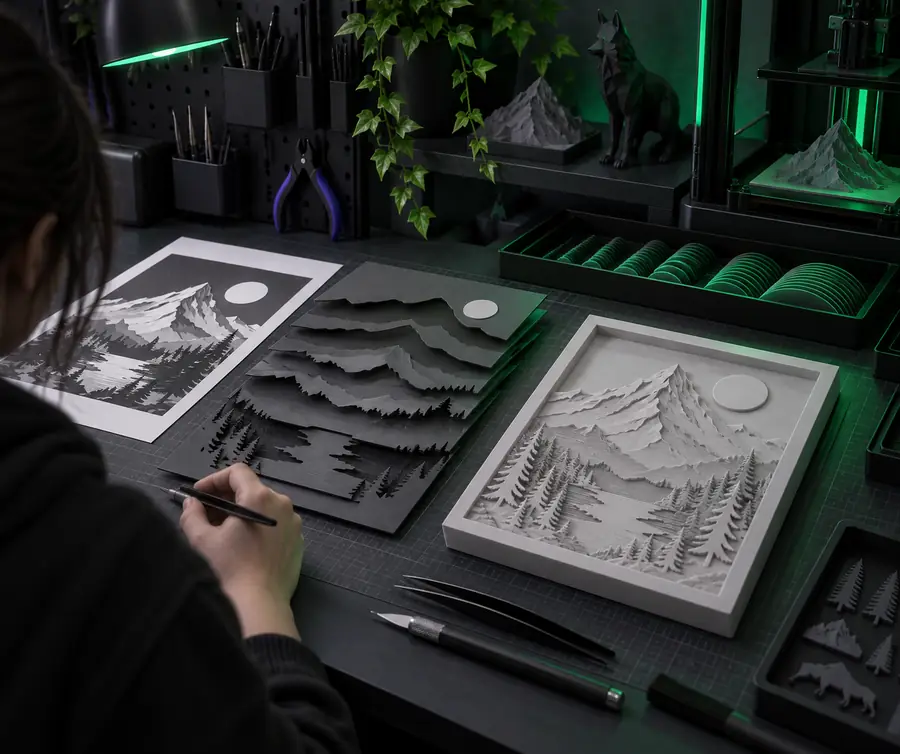
Ilustração de um desenho baseado em imagem se transformando em um objeto tridimensional

Por que uma imagem sozinha não pode ir direto para a impressora

Um fatiador precisa de geometria imprimível. Esses projetos comuns exigem decisões diferentes sobre contornos, profundidade, base e detalhes finos.

Criador de logotipos

Uma imagem com fundo transparente tem bordas bem definidas, mas seus traços finos podem desaparecer quando ela é reduzida.

Simplifique a silhueta, adicione uma base sólida e inspecione os menores detalhes no tamanho de impressão desejado.

converter svg para stl
Entusiasta de fotografia

Uma foto contém gradientes e texturas de fundo que não se traduzem em partes sólidas distintas.

Escolha entre um relevo baseado em mapa de altura e uma silhueta simplificada antes de criar a malha.

converter jpg para stl

Educador maker

Um desenho vetorizado precisa de uma placa de base e de linhas em relevo visíveis para ser impresso em sala de aula.

Transforme o contorno em uma forma sólida e depois confira o resultado em um ambiente de modelagem acessível.

converter png para stl no tinkercad

Designer de adereços

Um emblema detalhado precisa de profundidade controlada, bordas suavizadas e uma superfície plana que se apoie na mesa de impressão.

Refine a malha e confirme sua escala antes de exportar um STL para fatiamento.

converter png para stl no Blender

Fluxo de trabalho um: separe a arte do sólido

Comece com um PNG de alto contraste. Remova pixels isolados, feche as lacunas no contorno desejado e decida quais áreas devem ficar em relevo em relação à base.

  • Arte original
  • Conceito 3D

As imagens ilustram as etapas, mas não representam um par de conversão verificado. Visualize sua própria malha para conferir se cada elemento desejado se tornou geometria sólida.

Ilustração da preparação da imagem original para uma impressão 3D
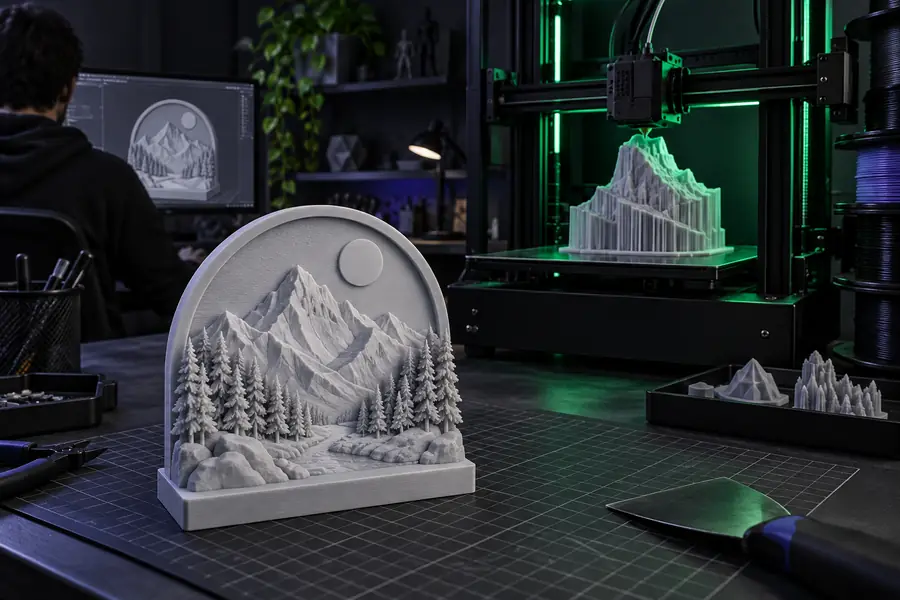
Exemplo ilustrativo de um resultado tridimensional

Fluxo de trabalho dois: escolha o tipo certo de profundidade

Em um fluxo de trabalho para converter png para stl para impressora 3d, a mesma imagem pode se tornar uma placa de baixo-relevo ou um relevo texturizado. Escolha a interpretação antes de ajustar as configurações de impressão.

1

Significado dos pixels

Silhueta em relevo

As regiões selecionadas se tornam formas sólidas.

Relevo em escala de cinza

O brilho controla a altura relativa da superfície.

2

Melhor imagem de origem

Silhueta em relevo

Ícones nítidos, letras e logotipos simples.

Relevo em escala de cinza

Gradientes suaves e mapas de altura preparados.

3

Fundo

Silhueta em relevo

Remova-o ou transforme-o intencionalmente em uma placa de base.

Relevo em escala de cinza

Defina a altura do fundo intencionalmente para evitar desníveis indesejados.

4

Detalhes finos

Silhueta em relevo

Traços finos podem precisar ser alargados.

Relevo em tons de cinza

Pequenas variações de brilho podem exigir mais contraste.

5

Resultado típico

Silhueta em relevo

Regiões distintas em alto ou baixo-relevo.

Relevo em tons de cinza

Uma superfície contínua com altura variável.

6

Primeira verificação da malha

Silhueta em relevo

Procure partes desconectadas e bordas abertas.

Relevo em tons de cinza

Procure picos, ruído e transições excessivamente abruptas.

7

Planejamento da impressão

Silhueta em relevo

Verifique as letras, a espessura da base e a orientação.

Relevo em tons de cinza

Verifique a profundidade do relevo, os detalhes da superfície e a necessidade de suportes.

Fluxo de trabalho três: inspecione o STL em um fatiador

Um STL pode abrir corretamente e ainda assim não resultar em uma impressão física bem-sucedida. Analise a pré-visualização considerando o material, o bico e a máquina que você pretende usar, em vez de presumir que o arquivo exportado está pronto.

Verifique o tamanho dos detalhes e o contato da primeira camada

Coloque a face mais plana sobre a mesa de impressão quando o design permitir. Na prévia do fatiador, confirme que as letras finas formam trajetórias de extrusão contínuas e que a base tem área de contato suficiente para permanecer no lugar.

  • Defina as dimensões físicas antes de fatiar.
  • Inspecione traços isolados e espaços estreitos.
  • Verifique os suportes se algum detalhe se projetar além da base.

Verifique a orientação e os espaços fechados

Detalhes em relevo podem ser reproduzidos com fidelidade, mas a orientação e a drenagem ainda são importantes. Inspecione áreas ocas, partes isoladas sem suporte e superfícies que possam reter resina não curada.

  • Revise o modelo camada por camada.
  • Planeje os suportes sem encobrir detalhes importantes.
  • Siga as orientações de manuseio dos fabricantes da impressora e da resina.

Deixe o arquivo compreensível para a próxima pessoa

Um STL com nome descritivo e uma nota sobre as dimensões pretendidas ajudam quem opera a impressora a identificar erros de escala. Indique qual face deve ficar visível e se o design deve ser em relevo, gravado ou totalmente tridimensional.

  • Confirme que o fatiador exibe um único objeto coeso.
  • Registre o tamanho final pretendido.
  • Guarde uma cópia da imagem original para referência.

Exemplos de resultado: três caminhos para criar designs imprimíveis

Estas são propostas de design, não garantias de que qualquer imagem possa ser exportada como um STL imprimível. Cada caminho termina com uma revisão da malha e no fatiador.

    • Arte simples

      Emblema com logotipo em relevo

      Use um logotipo simples de duas cores para definir a arte em relevo. Adicione uma placa de base contínua para que as letras separadas façam parte de um único objeto e, depois, verifique a largura delas no fatiador.

      1. Limpe o PNG e remova os pixels de fundo indesejados.
      2. Defina as áreas em relevo e a espessura da base.
      3. Exporte um STL, defina suas dimensões e inspecione a prévia das camadas.
      Criar modelo do emblema
    • Preparação da imagem

      Relevo inspirado em fotografia

      Prepare uma imagem em tons de cinza na qual as áreas claras e escuras tenham uma relação intencional com a altura. Suavize texturas que distraiam, mantenha a parte de trás plana e verifique se há picos abruptos.

      1. Recorte a imagem para destacar o assunto e ajuste o contraste tonal.
      2. Associe o brilho a uma faixa moderada de alturas da superfície.
      3. Inspecione a malha e fatie um pequeno teste antes de iniciar uma impressão grande.
      Criar modelo em relevo
    • Detalhe funcional

      Chaveiro com contorno

      Transforme uma silhueta marcante em uma peça sólida com um furo intencional e cantos arredondados. Verifique se o furo permanece aberto após o fatiamento e se há material suficiente ao redor da borda.

      1. Simplifique as pontas estreitas na arte original.
      2. Adicione a base, o furo e o acabamento das bordas.
      3. Verifique a escala, a geometria conectada e os trajetos de impressão na pré-visualização.
      Criar modelo de chaveiro

    Cuidados antes de imprimir

    Verifique o arquivo e o direito de usar a arte

    Converta apenas imagens que você tem permissão para usar, especialmente quando um logotipo, personagem ou fotografia pertence a outra pessoa. Antes de compartilhar ou imprimir um STL, confirme a escala, a geometria fechada e a adequação à sua máquina. Não trate um modelo derivado de imagem como uma peça certificada para uso em situações críticas de segurança.

    Criar modelo 3D
    • Confirme que você pode usar a imagem de origem.
    • Inspecione o STL no seu fatiador.
    • Teste o encaixe físico antes de depender da peça impressa.

    Perguntas frequentes sobre conversão de imagens para impressão 3D

    Não como um objeto sólido. Um PNG é uma imagem plana, enquanto um fatiador precisa de geometria 3D; crie um modelo a partir da imagem, exporte um STL e confira a pré-visualização no fatiador antes de imprimir.

    Uma imagem nítida e de alto contraste é um bom ponto de partida para letras em relevo ou uma silhueta. Para um relevo com variações de altura, prepare uma imagem em tons de cinza com tonalidades intencionais, em vez de depender de sombras acidentais ou da textura do fundo.

    Os detalhes podem ser pequenos demais na escala física escolhida ou estreitos demais para as configurações de impressão planejadas. Confira a pré-visualização das camadas, amplie ou simplifique a imagem e faça uma pequena impressão de teste.

    Não. A malha pode conter bordas abertas, partes desconectadas, saliências indesejadas ou dimensões diferentes das pretendidas para o objeto. Inspecione a geometria e os percursos de impressão no fatiador antes de começar a imprimir.

    Escolha um desenho em relevo para um logotipo, ícone ou letras com contornos bem definidos. Escolha um relevo baseado em mapa de altura quando variações controladas na altura da superfície forem importantes; depois, confira se essas variações continuam visíveis no tamanho de impressão.

    Começar a converter
    Começar a converter