ロゴ制作者
透明な背景の画像は輪郭がはっきりしていますが、縮小すると細い線が消えることがあります。
シルエットを単純化し、しっかりした土台を追加して、予定している印刷サイズで最も細かい部分を確認しましょう。
SVGをSTLに変換画像を立体物に
PNGに含まれるのはピクセルであり、厚みや閉じた3D形状ではありません。画像をどのような形にするか決め、生成されたSTLをスライサーに送る前に確認しましょう。

スライサーには印刷可能な形状データが必要です。よくある制作例でも、輪郭、奥行き、土台、細部について、それぞれ異なる判断が必要になります。
透明な背景の画像は輪郭がはっきりしていますが、縮小すると細い線が消えることがあります。
シルエットを単純化し、しっかりした土台を追加して、予定している印刷サイズで最も細かい部分を確認しましょう。
SVGをSTLに変換カメラで撮影した画像には、明暗のグラデーションや背景の質感が含まれており、そのままでは明確な立体部分になりません。
メッシュを作成する前に、高さマップによるレリーフにするか、単純化したシルエットにするかを選びましょう。
JPGをSTLに変換なぞって描いた絵を授業で印刷するには、土台となる板と、はっきり見える浮き出た線が必要です。
輪郭を立体にしてから、使いやすいモデリング環境で確認しましょう。
TinkercadでPNGをSTLに変換細部まで作り込んだエンブレムには、調整された奥行き、滑らかな縁、プリントベッドに接する平らな面が必要です。
スライス用のSTLを書き出す前に、メッシュを整え、スケールを確認しましょう。
BlenderでPNGをSTLに変換コントラストの高いPNGから始めます。不要なピクセルを除去し、形にしたい輪郭の隙間を閉じ、どの部分を土台から浮き上がらせるか決めます。
画像は各段階を示すもので、変換前後の対応を検証したものではありません。ご自身のメッシュをプレビューし、意図したすべての要素が立体形状になっているか確認してください。
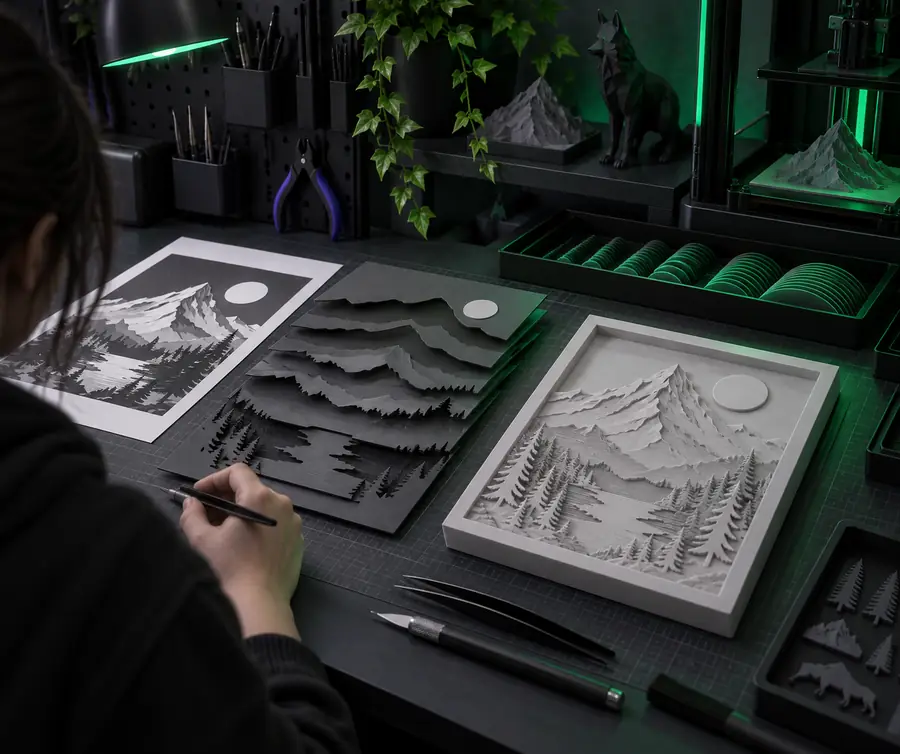
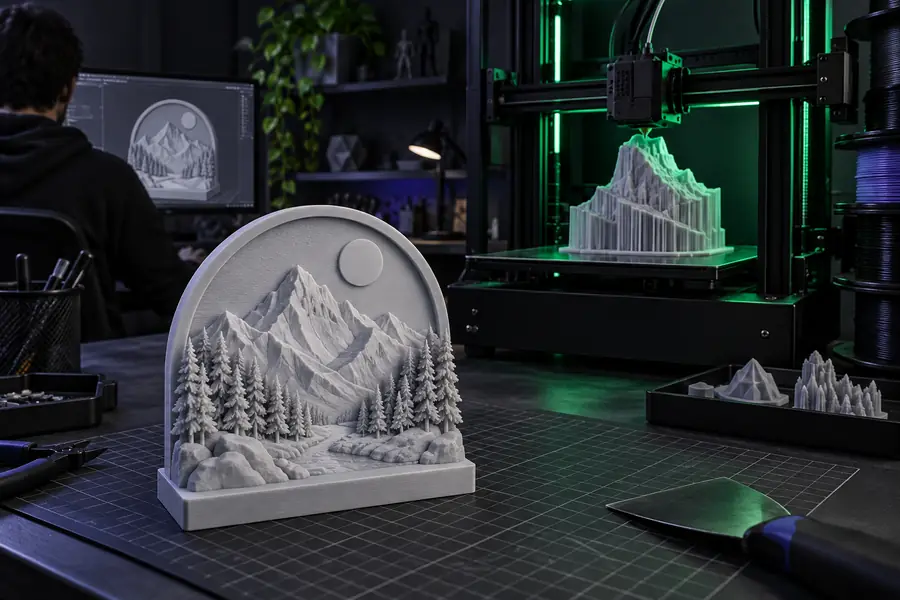
3Dプリンター向けにPNGをSTLに変換する場合、同じ画像でも浅いバッジや凹凸のあるレリーフにできます。印刷設定を調整する前に、どちらの表現にするか選びましょう。
浮き彫りのシルエット
グレースケールのレリーフ
浮き彫りのシルエット
選択した領域が立体形状になります。
グレースケールのレリーフ
明るさによって表面の相対的な高さが決まります。
浮き彫りのシルエット
輪郭の明瞭なアイコン、文字、シンプルなロゴ。
グレースケールのレリーフ
滑らかなグラデーションや、調整済みの高さマップ。
浮き彫りのシルエット
背景を取り除くか、意図的に背面プレートとして使います。
グレースケールのレリーフ
意図しない凹凸ができないよう、背景の高さを明確に設定します。
浮き出たシルエット
細い線は太くする必要がある場合があります。
グレースケールのレリーフ
わずかな明るさの違いには、より強いコントラストが必要な場合があります。
浮き出たシルエット
浮き出た部分やくぼんだ部分がはっきり分かれます。
グレースケールのレリーフ
高さが変化する連続した表面。
浮き出たシルエット
孤立した部分や開いたエッジがないか確認します。
グレースケールのレリーフ
突起、ノイズ、急すぎる高低差がないか確認します。
浮き出たシルエット
文字、裏板の厚さ、向きを確認します。
グレースケールのレリーフ
レリーフの深さ、表面のディテール、サポート材の必要性を確認します。
STLを正常に開けても、実際の印刷では失敗することがあります。書き出したデータをそのまま印刷できると考えず、使用する材料、ノズル、プリンターに合わせてプレビューを確認してください。
デザイン上可能であれば、最も平らな面をベッドに向けて配置します。スライサーのプレビューで、細い文字の押出経路が途切れずにつながっていることと、底面に造形物を安定させるだけの接地面積があることを確認します。
盛り上がったディテールはきれいに再現できても、向きと排液は重要です。中空部分、サポートのない孤立した部分、未硬化のレジンが残りそうな面を確認します。
分かりやすい名前のSTLファイルと、想定する寸法を記したメモがあれば、印刷担当者がスケールの誤りに気づきやすくなります。どの面を見せるのか、デザインが浮き彫り、彫り込み、完全な立体のどれを意図しているかも記載します。
これらはデザインの概要であり、どの画像でも印刷可能なSTLに書き出せるという保証ではありません。どのアプローチでも、最後にメッシュとスライサーでの確認が必要です。
シンプルな2色のロゴを使って浮き彫り部分を定義します。離れた文字も1つのオブジェクトになるよう連続した土台を追加し、スライサーで文字の幅を確認します。
明暗が意図した高さに対応するグレースケール画像を用意します。不要な質感を滑らかにし、背面を平らに保ち、急な突起がないか確認してください。
はっきりしたシルエットを、意図した穴と丸みのある角を備えた丈夫なタグにします。スライス後も穴が開いたままで、穴の周囲に十分な材料が残ることを確認してください。
使用許可のある画像だけを変換してください。特に、ロゴ、キャラクター、写真が他者に属する場合は注意が必要です。STLを共有または印刷する前に、スケール、形状が閉じていること、使用する機械への適合性を確認してください。画像から作成したモデルを、安全性が重要な用途の認証済み部品として扱わないでください。
3Dモデルを作成そのまま立体物として印刷することはできません。PNGは平面画像ですが、スライサーには3D形状が必要です。画像からモデルを作成してSTLを書き出し、印刷前にスライサーのプレビューを確認してください。
文字やシルエットを浮き彫りにするなら、輪郭が明瞭でコントラストの高い画像が出発点として適しています。レリーフを作る場合は、偶然生じた影や背景の質感に頼らず、高さを意図したグレースケール画像を用意してください。
選んだ実寸サイズでは細部が小さすぎるか、予定している印刷設定に対して細すぎる可能性があります。レイヤープレビューを確認し、図柄を拡大または簡略化して、小さなテスト印刷を行ってください。
いいえ。メッシュには、閉じていないエッジ、分離したパーツ、不要な突起が含まれていたり、寸法が意図したものと異なっていたりする場合があります。印刷を始める前に、形状とスライス後のツールパスを確認してください。
輪郭がはっきりしたロゴ、アイコン、文字には浮き彫りデザインを選んでください。表面の高さを意図的に変化させたい場合は高さマップによるレリーフを選び、その変化が印刷サイズでも見えるか確認してください。