
Png To Stl

Vom Bild zum Objekt

Projekt planen: PNG in STL umwandeln für 3d-Drucker

Eine PNG-Datei enthält Pixel, aber weder eine Dicke noch eine geschlossene 3D-Form. Legen Sie fest, was aus dem Bild werden soll, und prüfen Sie die entstandene STL-Datei, bevor Sie sie an einen Slicer übergeben.

Modell vor dem Drucken prüfen
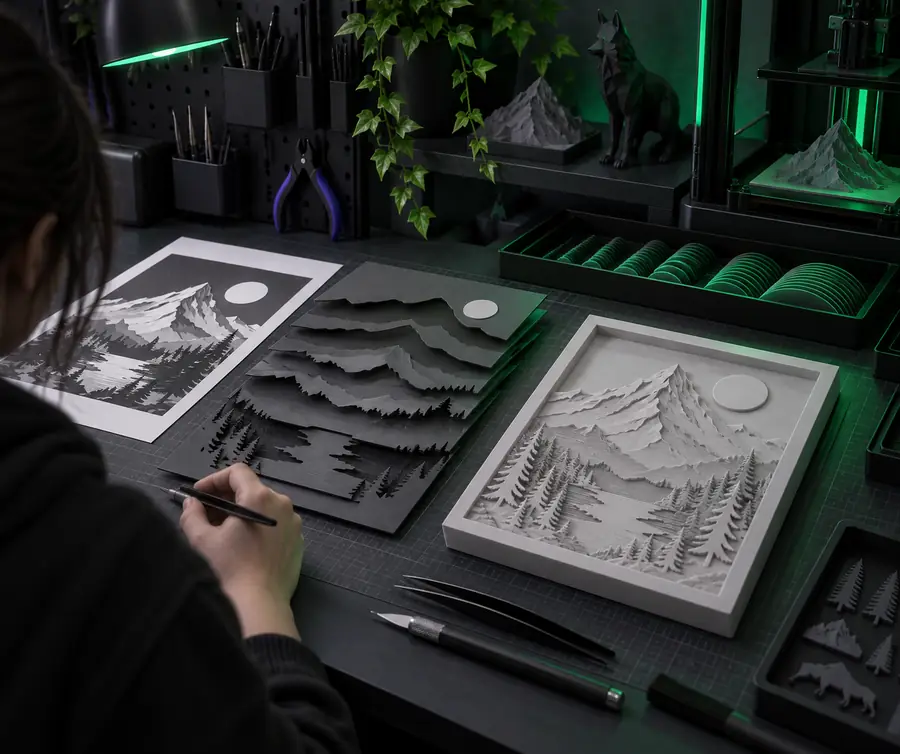
Illustration, wie aus einem bildbasierten Design ein dreidimensionales Objekt wird

Warum ein Bild nicht direkt an den Drucker gesendet werden kann

Ein Slicer benötigt druckbare Geometrie. Bei diesen typischen Projekten sind unterschiedliche Entscheidungen zu Konturen, Tiefe, Rückseite und feinen Details nötig.

Logo-Gestalter

Eine transparente Grafik hat klare Kanten, aber ihre dünnen Linien können beim Verkleinern verschwinden.

Vereinfachen Sie die Silhouette, fügen Sie eine durchgehende Basis hinzu und prüfen Sie die kleinsten Details in der vorgesehenen Druckgröße.

SVG in STL umwandeln
Hobbyfotograf

Ein Kamerabild enthält Farbverläufe und Hintergrundstrukturen, die sich nicht in klar abgegrenzte feste Teile übertragen lassen.

Entscheiden Sie sich für ein Relief auf Basis einer Höhenkarte oder eine vereinfachte Silhouette, bevor Sie das Mesh erstellen.

JPG in STL umwandeln

Bastelprojekt für den Unterricht

Eine nachgezeichnete Zeichnung benötigt für den Druck im Unterricht eine Trägerplatte und gut sichtbare erhabene Linien.

Wandeln Sie die Kontur in eine feste Form um und prüfen Sie sie anschließend in einem leicht zugänglichen Modellierungsprogramm.

PNG in STL umwandeln mit Tinkercad

Requisitendesigner

Ein detailreiches Emblem benötigt eine gezielt festgelegte Tiefe, abgerundete Kanten und eine flache Auflagefläche für das Druckbett.

Verfeinern Sie das Mesh und prüfen Sie seine Größe, bevor Sie eine STL-Datei für den Slicer exportieren.

Mit Blender PNG in STL umwandeln

Workflow eins: Motiv und Grundkörper trennen

Beginnen Sie mit einer kontrastreichen PNG-Datei. Entfernen Sie vereinzelte Pixel, schließen Sie Lücken in der gewünschten Kontur und legen Sie fest, welche Bereiche sich von der Grundfläche abheben sollen.

  • Ausgangsmotiv
  • 3D-Konzept

Die Bilder veranschaulichen die Arbeitsschritte, zeigen aber kein überprüftes Konvertierungsergebnis. Prüfen Sie Ihr eigenes Mesh in der Vorschau, um zu sehen, ob jedes gewünschte Detail zu einer festen Geometrie geworden ist.

Illustration der Vorbereitung einer Ausgangsgrafik für einen 3D-Druck
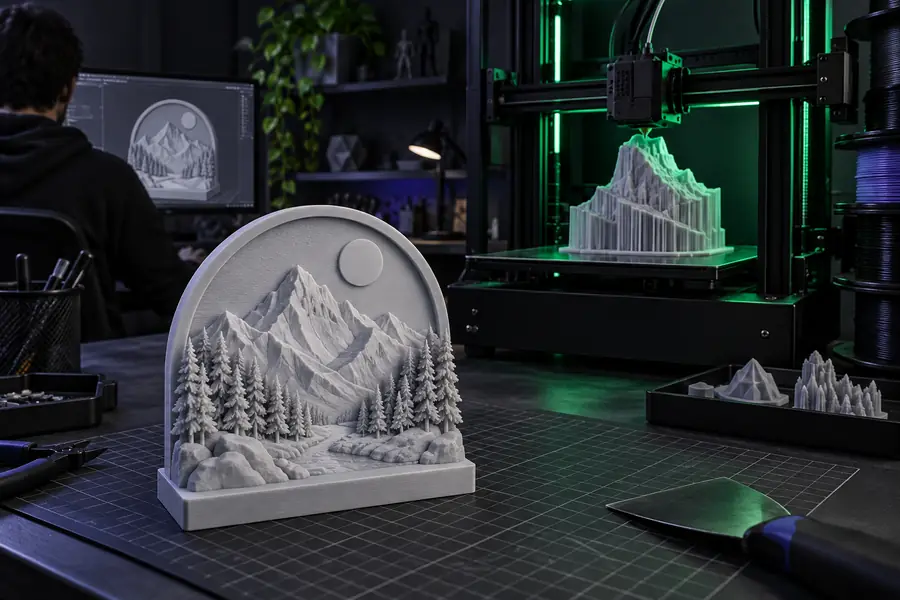
Illustratives Beispiel eines dreidimensionalen Ergebnisses

Workflow zwei: die richtige Art von Tiefe wählen

Bei einem Workflow, um PNG in STL umzuwandeln und das Ergebnis mit einem 3d-Drucker zu drucken, kann dasselbe Bild zu einer flachen Plakette oder einem strukturierten Relief werden. Wählen Sie die gewünschte Umsetzung, bevor Sie die Druckeinstellungen anpassen.

1

Bedeutung der Pixel

Erhabene Silhouette

Ausgewählte Bereiche werden zu festen Formen.

Graustufenrelief

Die Helligkeit bestimmt die relative Oberflächenhöhe.

2

Geeignete Vorlage

Erhabene Silhouette

Klare Symbole, Schriftzüge und einfache Logos.

Graustufenrelief

Weiche Verläufe und vorbereitete Höhenkarten.

3

Hintergrund

Erhabene Silhouette

Entfernen Sie ihn oder gestalten Sie ihn bewusst als Trägerplatte.

Graustufenrelief

Legen Sie seine Höhe bewusst fest, um unerwünschte Erhebungen zu vermeiden.

4

Feine Details

Erhabene Silhouette

Dünne Linien müssen möglicherweise verbreitert werden.

Graustufenrelief

Kleine Helligkeitsunterschiede benötigen möglicherweise einen stärkeren Kontrast.

5

Typisches Ergebnis

Erhabene Silhouette

Deutlich erhabene oder vertiefte Bereiche.

Graustufenrelief

Eine durchgehende Oberfläche mit variierender Höhe.

6

Erste Prüfung des Meshes

Erhabene Silhouette

Auf unverbundene Bereiche und offene Kanten achten.

Graustufenrelief

Auf Spitzen, Rauschen und übermäßig steile Übergänge achten.

7

Druckplanung

Erhabene Silhouette

Schriftzüge, Dicke der Grundplatte und Ausrichtung prüfen.

Graustufenrelief

Relieftiefe, Oberflächendetails und erforderliche Stützstrukturen prüfen.

Workflow drei: STL im Slicer prüfen

Eine STL-Datei kann sich problemlos öffnen lassen und sich dennoch nicht erfolgreich drucken lassen. Prüfen Sie die Vorschau für das vorgesehene Material, die Düse und den Drucker, statt davon auszugehen, dass der Export druckfertig ist.

Detailgröße und Kontaktfläche der ersten Schicht prüfen

Platzieren Sie die flachste Seite auf dem Druckbett, sofern das Design es zulässt. Prüfen Sie in der Slicer-Vorschau, ob dünne Buchstaben durchgehende Extrusionsbahnen bilden und die Grundfläche groß genug ist, damit das Modell haften bleibt.

  • Legen Sie vor dem Slicen die physischen Abmessungen fest.
  • Prüfen Sie freistehende Striche und schmale Zwischenräume.
  • Prüfen Sie, ob Stützstrukturen nötig sind, wenn Details über die Grundfläche hinausragen.

Ausrichtung und eingeschlossene Hohlräume prüfen

Erhabene Details lassen sich möglicherweise gut reproduzieren, doch Ausrichtung und Abflussmöglichkeiten sind weiterhin wichtig. Prüfen Sie Hohlräume, nicht abgestützte Bereiche und Oberflächen, auf denen ungehärtetes Harz zurückbleiben könnte.

  • Prüfen Sie das Modell Schicht für Schicht.
  • Planen Sie Stützstrukturen so, dass wichtige Details sichtbar bleiben.
  • Beachten Sie die Handhabungshinweise des Drucker- und Harzherstellers.

Die Datei für die nächste Person verständlich machen

Eine aussagekräftig benannte STL-Datei und ein Hinweis auf die vorgesehenen Abmessungen helfen der Person, die den Druck ausführt, Skalierungsfehler zu erkennen. Geben Sie an, welche Seite sichtbar sein soll und ob das Design erhaben, vertieft oder vollständig dreidimensional sein soll.

  • Vergewissern Sie sich, dass der Slicer ein zusammenhängendes Objekt anzeigt.
  • Halten Sie die vorgesehene Endgröße fest.
  • Bewahren Sie das Originalbild als Referenz auf.

Beispielergebnis: drei Wege zum druckbaren Design

Dies sind Entwurfskonzepte, keine Garantie dafür, dass sich jedes Bild als druckbare STL-Datei exportieren lässt. Jeder Weg endet mit einer Prüfung des Netzes und der Slicer-Vorschau.

    • Einfache Grafik

      Plakette mit erhabenem Logo

      Verwenden Sie ein einfaches zweifarbiges Logo, um die erhabene Grafik festzulegen. Fügen Sie eine durchgehende Trägerplatte hinzu, damit einzelne Buchstaben Teil desselben Objekts bleiben, und prüfen Sie dann ihre Breite im Slicer.

      1. Bereinigen Sie die PNG-Datei und entfernen Sie unbeabsichtigte Hintergrundpixel.
      2. Legen Sie die erhabenen Bereiche und die Dicke der Trägerplatte fest.
      3. Exportieren Sie eine STL-Datei, legen Sie ihre Abmessungen fest und prüfen Sie die Schichtvorschau.
      Plakettenmodell erstellen
    • Bildvorbereitung

      Fotobasiertes Relief

      Bereiten Sie ein Graustufenbild vor, bei dem helle und dunkle Bereiche bewusst unterschiedlichen Höhen entsprechen. Glätten Sie störende Texturen, halten Sie die Rückseite flach und prüfen Sie, ob abrupte Spitzen entstehen.

      1. Schneiden Sie das Bild auf das Motiv zu und passen Sie den Tonwertkontrast an.
      2. Ordnen Sie den Helligkeitswerten einen begrenzten Bereich von Oberflächenhöhen zu.
      3. Prüfen Sie das Netz und slicen Sie einen kleinen Test, bevor Sie einen großen Druck starten.
      Reliefmodell erstellen
    • Funktionales Detail

      Schlüsselanhänger mit Kontur

      Verwandeln Sie eine markante Silhouette in einen stabilen Anhänger mit einer gezielt platzierten Öffnung und abgerundeten Ecken. Prüfen Sie, ob die Öffnung nach dem Slicen frei bleibt und an ihrem Rand genug Material vorhanden ist.

      1. Vereinfachen Sie schmale Stellen in der Vorlage.
      2. Fügen Sie die Rückseite, die Öffnung und die Kantenbearbeitung hinzu.
      3. Prüfen Sie die Größe, die zusammenhängende Geometrie und die Werkzeugwege in der Vorschau.
      Schlüsselanhänger-Modell erstellen

    Wichtige Hinweise vor dem Drucken

    Prüfen Sie die Datei und die Nutzungsrechte an der Vorlage

    Konvertieren Sie nur Bilder, für deren Nutzung Sie eine Erlaubnis haben, insbesondere wenn ein Logo, eine Figur oder ein Foto jemand anderem gehört. Bevor Sie eine STL-Datei teilen oder drucken, prüfen Sie ihre Größe, ihre geschlossene Geometrie und ihre Eignung für Ihren Drucker. Betrachten Sie ein aus einem Bild erzeugtes Modell nicht als zertifiziertes Bauteil für sicherheitskritische Anwendungen.

    3D-Modell erstellen
    • Vergewissern Sie sich, dass Sie das Ausgangsbild verwenden dürfen.
    • Prüfen Sie die STL-Datei in Ihrem Slicer.
    • Testen Sie die Passform, bevor Sie sich auf den Druck verlassen.

    FAQ zur Bildkonvertierung für 3D-Drucker

    Nicht als massives Objekt. Eine PNG ist ein flaches Bild, während ein Slicer 3D-Geometrie benötigt. Erstellen Sie aus dem Bild ein Modell, exportieren Sie eine STL und prüfen Sie vor dem Drucken die Slicer-Vorschau.

    Eine klare, kontrastreiche Grafik ist ein guter Ausgangspunkt für erhabene Schrift oder eine Silhouette. Für ein Relief sollten Sie ein Graustufenbild mit bewusst gewählten Tonwerten vorbereiten, statt sich auf zufällige Schatten oder Hintergrundtexturen zu verlassen.

    Die Merkmale sind bei der gewählten Objektgröße möglicherweise zu klein oder für die geplanten Druckeinstellungen zu schmal. Prüfen Sie die Ebenenvorschau, vergrößern oder vereinfachen Sie die Grafik und machen Sie einen kleinen Testdruck.

    Nein. Das Mesh kann offene Kanten, unverbundene Teile oder unerwünschte Spitzen enthalten. Auch die Abmessungen können von Ihrem geplanten Objekt abweichen. Prüfen Sie die Geometrie und die geslicten Werkzeugpfade, bevor Sie den Druck starten.

    Wählen Sie ein erhabenes Design für ein Logo, Symbol oder einen Schriftzug mit klaren Konturen. Wählen Sie ein Höhenkartenrelief, wenn gezielte Unterschiede in der Oberflächenhöhe wichtig sind. Prüfen Sie anschließend, ob diese Unterschiede in Druckgröße noch sichtbar sind.

    Konvertierung starten
    Konvertierung starten