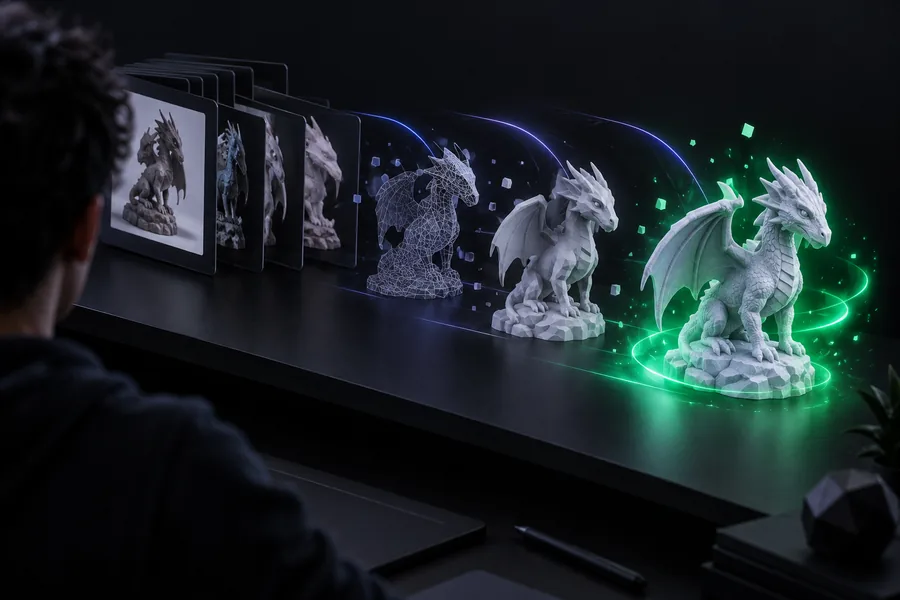
 輪郭
輪郭
1
輪郭を厚みのある形状にする
ロゴやシンプルな絵の場合、変換ツールは見えている境界をなぞり、その形状に厚みを加えることができます。この方法は、看板、スタンプ、バッジ、背面が平らな装飾品に適しています。輪郭が明瞭でコントラストが強い画像は、情報量の多い写真よりも判別しやすい輪郭になるのが一般的です。
- 透明度を利用すると、対象を背景から分離しやすくなります。
- 厚みは指定する必要があります。PNGには保存されていません。
3Dファイルの基礎
オンラインでPNGをSTLに変換するとは、ブラウザ上でPNG画像の情報を3DのSTLメッシュに変換することです。結果は、画像を輪郭として解釈するか、高さマップとして解釈するかによって異なります。

PNGはピクセルを保存し、STLは三角形で構成された表面を保存します。変換とはピクセルを解釈することであり、隠された3Dオブジェクトを復元することではありません。
読了まで5 min各ピクセルにどのような意味を与えるかで、得られるモデルの種類が決まります。
輪郭
1
ロゴやシンプルな絵の場合、変換ツールは見えている境界をなぞり、その形状に厚みを加えることができます。この方法は、看板、スタンプ、バッジ、背面が平らな装飾品に適しています。輪郭が明瞭でコントラストが強い画像は、情報量の多い写真よりも判別しやすい輪郭になるのが一般的です。
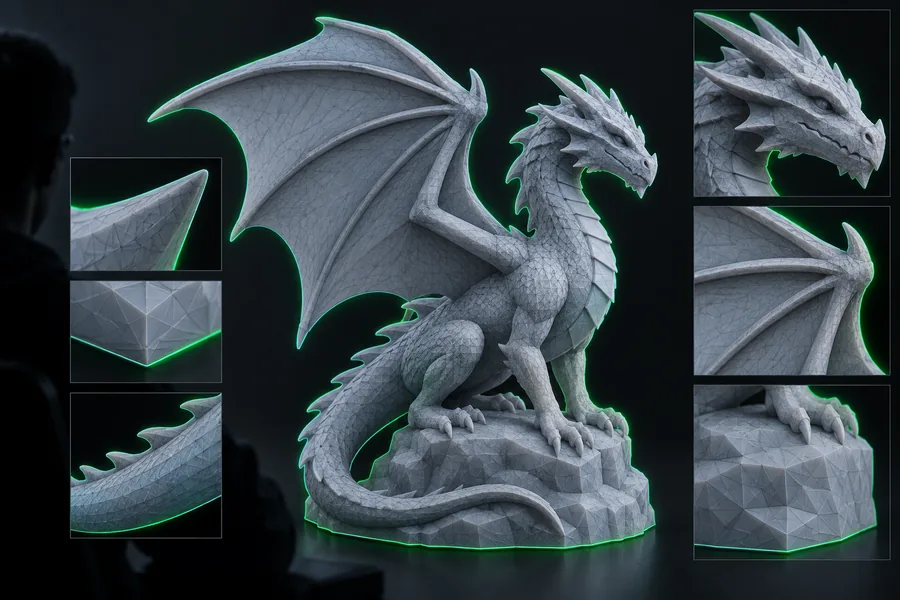 高さマップ
高さマップ
2
高さマップでは、変換ツールが設定に従って明暗のあるピクセルに高さを割り当て、その高さをつないで表面を作ります。そのため、グレースケール画像を浮き彫りや地形のようなタイルにできます。元画像が同じでも、選択する高さの範囲によってモデルは変わります。
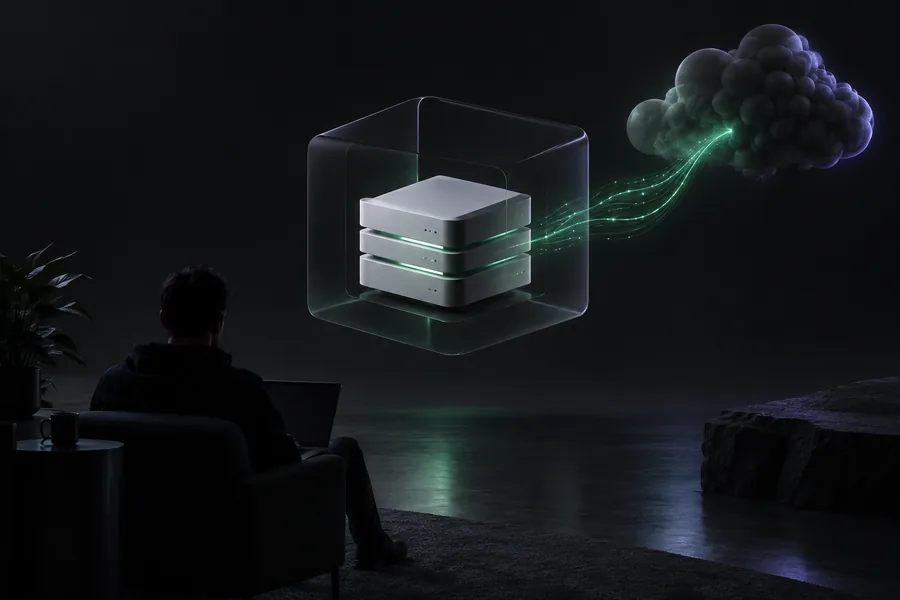 メッシュ
メッシュ
3
生成された形状は、つながった三角形で表現され、STLファイルとして保存されます。STLには形状データが含まれますが、PNGを編集可能な画像レイヤーとして保持することはできません。印刷前にメッシュを確認し、モデリングまたはスライスの工程で意図した実寸を設定してください。
こんな場合
選ぶ方法
輪郭をトレースして押し出します。
特徴的な輪郭を保ちながら、均一な厚みを加えられます。
こんな場合
選ぶ方法
高さマップによるレリーフを選びます。
ピクセルの明るさを利用して、単純な平面ではなく、凹凸のある前面を作成できます。
こんな場合
選ぶ方法
参考資料をもとにモデリングします。
どちらの変換方法でも、1枚の画像に写っていない形状を推測することはできません。
鮮明なPNGから始めましょう。輪郭を使う場合は背景に残った不要なピクセルを取り除き、高さマップを使う場合は意図に沿ったグレースケールの値を設定してください。
輪郭に沿った押し出しまたは明るさに基づくレリーフを選び、目的の形状に合わせて厚みや高さを調整します。
プレビューで欠けた部分、粗いエッジ、極端に高い突起がないか確認します。書き出したメッシュをスライサーやモデリングツールで開き、縮尺と形状を検証します。
定義を理解したら、次に取るべき手順は元のファイルと用途によって異なります。
PNGをSTLに変換する方法は画像をもとにした形状の作成に役立ちますが、元画像だけでは設計上のすべての疑問に答えられません。
正面から見た画像だけでは、対象の背面、内部、側面の形状は特定できません。
対処方法別の角度からの画像も使い、それらの部分を3Dモデリングツールで作成します。
メッシュは形状を表すものであり、元のPNGの色は印刷可能なテクスチャとして保持されません。
対処方法色が重要な場合は、元画像を別途保存するか、色に対応したワークフローを使用します。
薄い部分、つながっていない領域、開いたサーフェスは、スライサーで問題を引き起こす可能性があります。
対処方法メッシュを確認し、問題のある部分を結合または修復して、十分な厚みがあることを確かめます。
ピクセル数だけでは、完成品の幅や高さを物理的な単位で指定できません。
回避策最終モデルをエクスポートまたはスライスする前に、寸法を設定して確認してください。
ものづくりをする人は、平面画像を出発点として、レリーフアート、浮き出し文字、シンプルなエンブレム、画像ベースのプロトタイプを作る際にPNGをSTLに変換します。
被写体が明確に識別できる、またはグレースケールで意図的に奥行きが表現されたPNG
必須画像には、変換時に解釈できる輪郭または濃淡のパターンが必要です。
輪郭の押し出しとハイトマップによるレリーフのどちらを使うか
必須同じPNGでも、方法によって形状が大きく変わることがあります。
STLを印刷する場合の目標実寸
必須読み込み先のモデリングソフトまたはスライサーで寸法を確認してください。
最終的な形状を確認するためのメッシュビューアまたはスライサー
任意特に、薄い壁や分離したパーツの検出に役立ちます。
これは変換前後の概念的な比較であり、どの画像からも同じ形状ができるという保証ではありません。STLの形状は、選択した奥行きの表現方法と設定によって決まります。
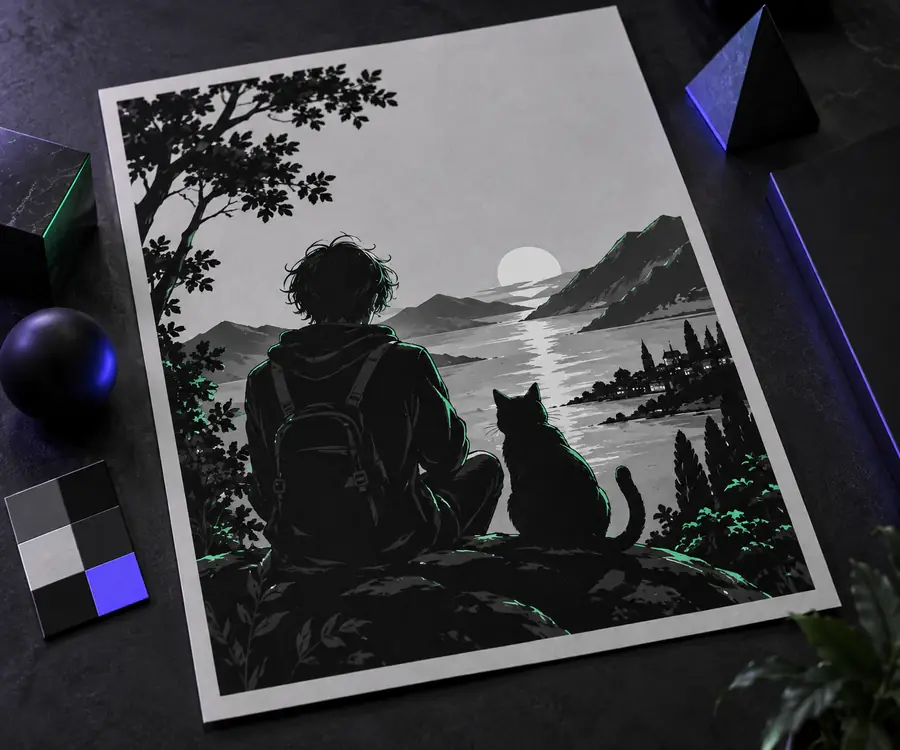
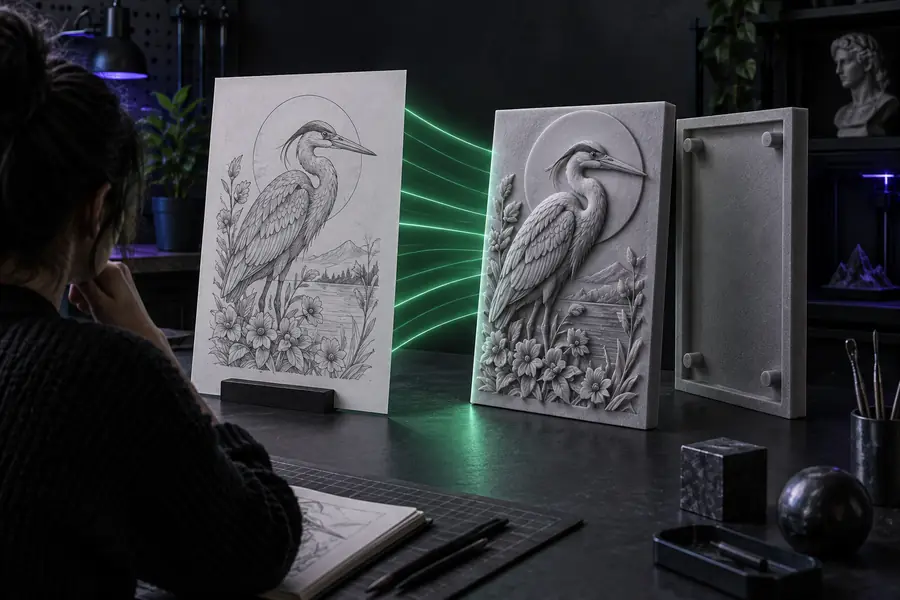
明瞭なPNGから始め、輪郭と明るさのどちらで奥行きを決めるかを選び、完成モデルとして扱う前に生成された形状を確認してください。
画像を変換してみる押し出し加工や高さマップによるレリーフを作るための情報は含まれています。ただし、完全な3D形状の情報は含まれていないため、厚み、高さ、画像に写っていない面は、選択した方法に応じて指定または推定する必要があります。
主に、単純な画像の輪郭を浮き彫りのデザインにしたり、グレースケール画像をレリーフ状の表面にしたりするために使われます。作成したSTLを確認し、適していれば3Dプリント用に準備できます。
いいえ。写真の明るさに基づく表面は作成できますが、影やハイライトから奥行きを正確に測定することはできません。全方向から見て正確なモデルを作るには、1枚のPNGより多くの情報が必要です。
必ずしもそうではありません。スライサーで実寸、厚み、各部分のつながり、メッシュに問題がないかを確認してください。画像の細かい部分は、選択した印刷サイズでは壊れやすくなったり、消えたりすることがあります。