
Png To Stl

Guia passo a passo

Passo a passo: como criar um arquivo stl a partir de uma imagem

Se você quer saber como criar um arquivo stl a partir de uma imagem, comece decidindo no que os pixels devem se transformar: uma silhueta em relevo, um relevo em tons de cinza ou uma referência para um objeto modelado. Este guia apresenta um fluxo de trabalho para converter png para stl e mostra como verificar a malha antes da impressão.

Descreva a forma; verifique o resultado
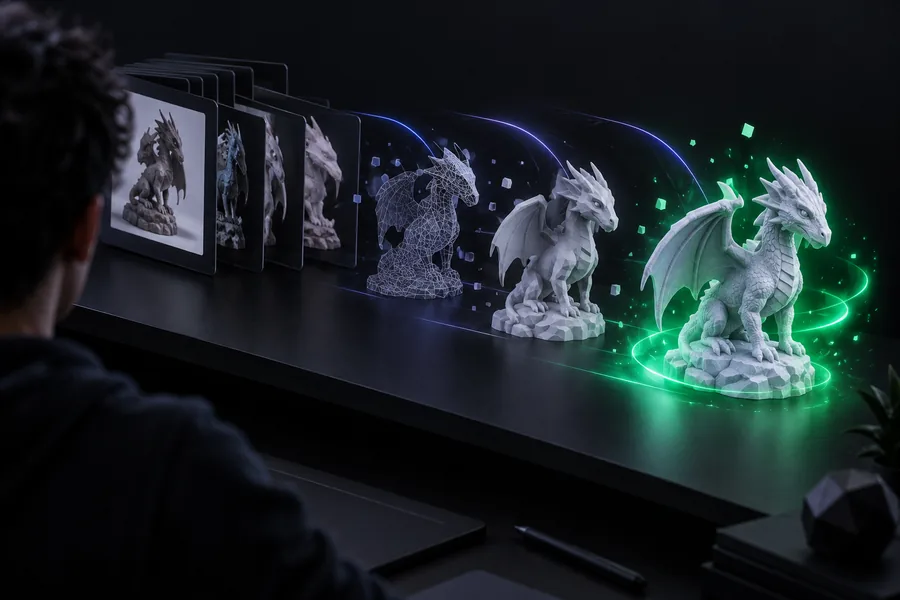
Exemplo de forma 3D que ilustra a transformação de uma imagem plana em um modelo

etapas numeradas

Em resumo, prepare a imagem de origem, dê profundidade a ela e valide o sólido exportado.

  1. 1

    Prepare a imagem

    Corte os espaços vazios, aumente o contraste e remova pixels isolados. Para um logotipo ou contorno, destaque o elemento principal do fundo; para um relevo, preserve as transições significativas entre tons de cinza.

  2. 2

    Crie a geometria

    Trace o contorno de uma silhueta em caminhos fechados e faça a extrusão, ou mapeie os valores de tons de cinza em uma superfície subdividida. Adicione uma base ou suporte para que a forma resultante tenha volume imprimível.

  3. 3

    Exporte e inspecione

    Exporte a malha finalizada como STL, abra-a em um fatiador, defina as dimensões desejadas e inspecione cada camada em busca de lacunas, detalhes frágeis ou uma forma inesperadamente invertida.

Lista de verificação da imagem e do arquivo

Verifique estes itens antes de gastar tempo corrigindo uma geometria que teve origem em uma imagem inadequada.

Obrigatório Opcional
  • Um PNG com o objeto claramente separado do fundo

    Obrigatório

    Para silhuetas, bordas nítidas importam mais do que detalhes fotográficos.

  • Um estilo de saída escolhido: contorno em relevo ou relevo em tons de cinza

    Obrigatório

    A escolha determina se você traça os contornos ou transforma o brilho em altura.

  • Uma largura desejada e uma espessura mínima em milímetros

    Obrigatório

    Os pixels não fornecem dimensões reais a um STL.

  • Um editor de malhas ou um fluxo de trabalho de imagem para malha que possa exportar STL

    Obrigatório

    Confirme que ele pode criar um sólido fechado, não apenas um plano com textura.

  • Um fatiador para visualizar a malha exportada

    Opcional

    Altamente recomendado quando o STL será impresso em 3D.

O melhor caminho depende de o arquivo original conter pixels, caminhos ou uma imagem que você queira editar em um ambiente 3D.

De pixels a uma geometria imprimível

Estas três decisões determinam se uma imagem se torna um sólido útil ou apenas uma superfície plana.

Exemplo visual de como preparar uma imagem antes de criar uma forma 3D

Deixe a imagem de origem sem ambiguidades

Para uma silhueta, remova pontos isolados, feche lacunas e simplifique letras muito finas antes de vetorizar. Um fluxo de trabalho para converter png para stl não consegue determinar com segurança se uma sombra tênue faz parte do objeto. Inspecione o contorno no tamanho em que pretende imprimir: pequenas áreas isoladas na imagem podem se tornar peças desconectadas na malha.

VERIFICAÇÃO DA IMAGEM DE ORIGEM

Para uma placa com dois níveis, procure ter uma região de primeiro plano bem definida e uma região de fundo bem definida.
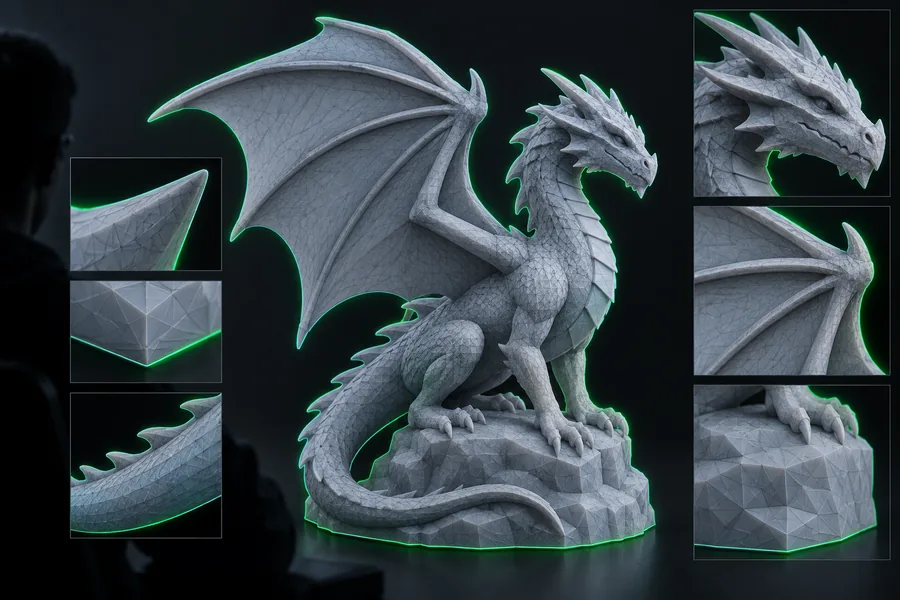
Exemplo visual que ilustra a profundidade adicionada a uma forma antes plana

Escolha como o brilho se transforma em profundidade

Um logotipo em preto e branco geralmente funciona melhor quando é vetorizado em caminhos fechados, que depois são extrudados até uma espessura fixa. Uma imagem semelhante a um terreno ou com relevo precisa de outro método: subdivida um plano e use a escala de cinza como mapa de altura. Decida se o branco ou o preto deve ficar mais alto e adicione uma base plana sob o relevo.

REGRA DE PROFUNDIDADE

Confira o sentido da altura antes de exportar; um mapa invertido transforma detalhes elevados em reentrâncias.

Exemplo visual de como verificar a forma tridimensional finalizada

Finalize uma malha fechada

Aplique a escala desejada e verifique se o objeto tem parte superior, laterais e base. Recalcule a orientação das faces e corrija bordas abertas ou peças que se cruzam antes de exportar. Se você precisa saber como criar um arquivo stl a partir de uma imagem para impressão, não pare na janela de exportação: abra o STL em um fatiador e examine a prévia das camadas.

VERIFICAÇÃO FINAL

Um modelo visível ainda pode conter lacunas ou superfícies que não serão fatiadas como um sólido.

Escolha um método conforme o tipo de imagem

As mesmas etapas para converter png para stl não servem para todas as imagens. Escolha o método de modelagem de acordo com as informações que a imagem de origem realmente contém.

Vetorize e extrude uma silhueta

Use um logotipo ou ícone nítido e de alto contraste. Vetorize seu contorno em caminhos fechados, remova áreas internas isoladas indesejadas, extrude os caminhos e verifique se as formas separadas estão unidas onde necessário.

  • Ideal para letras marcantes, ícones e placas
  • Defina a espessura física após vetorizar
  • Simplifique cantos pontiagudos que poderiam criar pontas frágeis

Transforme o brilho em relevo

Use uma imagem com mudanças graduais de tonalidade para definir a altura em uma superfície suficientemente subdividida. Ajuste a faixa de altura, suavize os ruídos que distraem e adicione uma base sólida antes de exportar a malha.

  • Ideal para padrões em relevo e imagens semelhantes a terrenos
  • Escolha qual tonalidade representa o ponto mais alto
  • Mantenha a parte de trás plana para facilitar o posicionamento e a impressão

Use a foto como referência

Uma única fotografia não revela os lados ocultos de um objeto. Isole o elemento principal para criar um relevo raso ou modele a forma completa separadamente, usando outras vistas e medidas.

  • Ideal para planejamento ou relevos decorativos rasos
  • Não espere uma reconstrução automática das superfícies não visíveis
  • Confira o tamanho do elemento principal com uma medida conhecida

erros comuns e soluções

A maioria das falhas ocorre por falta de informações de profundidade, pixels ambíguos ou uma malha que parece sólida, mas não é fechada.

  • Uma imagem plana não fornece a geometria oculta

    Um PNG registra apenas uma vista. Por isso, converter png para stl não permite determinar com certeza a parte de trás e as laterais de um objeto fotografado.

    AlternativaCrie um relevo raso ou modele as superfícies ausentes usando referências adicionais.

  • O ruído do fundo vira geometria indesejada

    Artefatos de compressão, sombras e pixels soltos podem virar saliências ou formas isoladas quando seus contornos são traçados ou eles são usados para definir o relevo.

    AlternativaLimpe a imagem, simplifique suas tonalidades e inspecione os contornos traçados ou o mapa de altura antes de adicionar espessura.

  • Um STL não preserva as cores da imagem

    O STL padrão representa a geometria da superfície, não os canais de cor nem a transparência do PNG.

    AlternativaUse a forma e a altura para expressar o design ou escolha um formato compatível com cores se o seu fluxo de trabalho exigir cores.

  • Uma malha ainda pode não ser adequada para impressão

    Arestas abertas, superfícies de espessura zero e detalhes abaixo da resolução prática da sua impressora podem causar falhas em um fatiador.

    Solução alternativaFeche a malha, aumente a espessura dos detalhes frágeis, defina o tamanho desejado e examine a pré-visualização das camadas no fatiador.

dicas avançadas

A história do formato explica várias escolhas úteis em um fluxo de trabalho moderno de conversão de imagem para STL.

  1. O STL surgiu como um formato de superfície

    O STL surgiu para a estereolitografia e descreve a superfície de um objeto com triângulos. Trate a conversão de imagens como uma tarefa de geometria: o resultado precisa de uma superfície coerente, não apenas de pixels visíveis.

  2. O PNG oferece dados de imagem sem perdas

    O PNG 1.0 trouxe aos fluxos de trabalho com imagens um formato raster sem perdas. Para traçar contornos ou criar relevo, preserve um PNG limpo em vez de salvar repetidamente um arquivo de origem com artefatos de compressão com perdas.

  3. O WebGL permite a pré-visualização 3D no navegador

    Com o WebGL 1.0, a visualização interativa de malhas tornou-se viável na web. Gire a pré-visualização para verificar as laterais e a parte inferior, em vez de avaliar um relevo apenas de cima.

  4. A pré-visualização no fatiador continua sendo o teste final

    Mesmo quando o fluxo de conversão de imagem em malha parece direto, o STL final ainda precisa de uma verificação de escala e camadas. Pré-visualizar os trajetos de impressão ajuda a identificar traços finos que pareciam robustos na tela.

Comece com uma imagem de origem nítida

Transforme uma ideia simples de imagem em um ponto de partida 3D

Descreva a silhueta, a profundidade desejada e a base plana que você quer criar. Depois, inspecione a geometria resultante, defina suas dimensões e verifique o STL em um fatiador antes de imprimir.

Criar modelo 3D
  • Indique quais detalhes devem ficar em relevo
  • Especifique uma base e a espessura aproximada
  • Inspecione a malha antes de imprimir

Perguntas frequentes do tutorial

Limpe a imagem e escolha entre traçar seu contorno para criar uma forma extrudada ou usar seus valores de tons de cinza para criar um relevo elevado. Adicione espessura e uma face traseira, exporte a malha fechada como STL e inspecione-a em um fatiador.

Não diretamente. Uma silhueta nítida ou um mapa de altura em tons de cinza fornece informações úteis sobre a forma, mas uma foto sozinha não revela os lados ocultos de um objeto. Objetos complexos geralmente exigem modelagem manual ou vistas de referência adicionais.

O processo pode ter exportado um plano ou um contorno traçado sem adicionar profundidade. Faça a extrusão do contorno fechado ou adicione uma base sólida à superfície com relevo. Depois, examine o modelo de lado.

Abra-o em um fatiador, confirme suas dimensões e examine a prévia das camadas de baixo para cima. Procure regiões ausentes, partes desconectadas e detalhes finos demais para sua impressora e suas configurações.

Começar a converter
Começar a converter